 Passer au contenu


Vous souhaitez installer IPTV sur Fire Stick afin de regarder vos contenus télévisés sur votre téléviseur ? L’Amazon Fire TV Stick est une solution pratique pour transformer un écran compatible en appareil de streaming connecté.
Grâce à sa connexion HDMI, son interface pensée pour la télévision et son accès à différentes applications, le Fire TV Stick est particulièrement adapté au streaming. Pour les utilisateurs d’IPTV au Québec, il peut notamment servir à utiliser un service IPTV légitime compatible sans devoir remplacer sa télévision.
Mais quelle application choisir ? Comment préparer le Fire Stick ? Comment ajouter son service ? Et que faire lorsque l’image gèle ou que l’application ne fonctionne pas correctement ?
Dans ce guide 2026, nous expliquons étape par étape comment installer IPTV sur Amazon Fire Stick, configurer votre lecteur et optimiser votre connexion.
Pour découvrir également les méthodes adaptées aux autres appareils, consultez notre Comment installer l’IPTV sur tous les appareils (Guide complet).
Qu’est-ce qu’un Amazon Fire TV Stick ?
Le Fire TV Stick est un appareil de streaming développé par Amazon.
Il se connecte directement à un port HDMI du téléviseur et utilise votre connexion Internet pour accéder à différentes plateformes et applications compatibles.
Son principal intérêt est qu’il possède son propre système et sa propre interface.
Cela signifie qu’un ancien téléviseur équipé d’un port HDMI peut bénéficier de nombreuses fonctionnalités connectées sans nécessiter l’achat d’une nouvelle Smart TV.
Selon le modèle utilisé, différentes résolutions et technologies vidéo peuvent être prises en charge.
Pour IPTV Québec, l’intérêt principal réside dans la possibilité d’installer un lecteur compatible et d’utiliser son service depuis une interface contrôlée à la télécommande.
Pourquoi utiliser IPTV sur Fire Stick ?
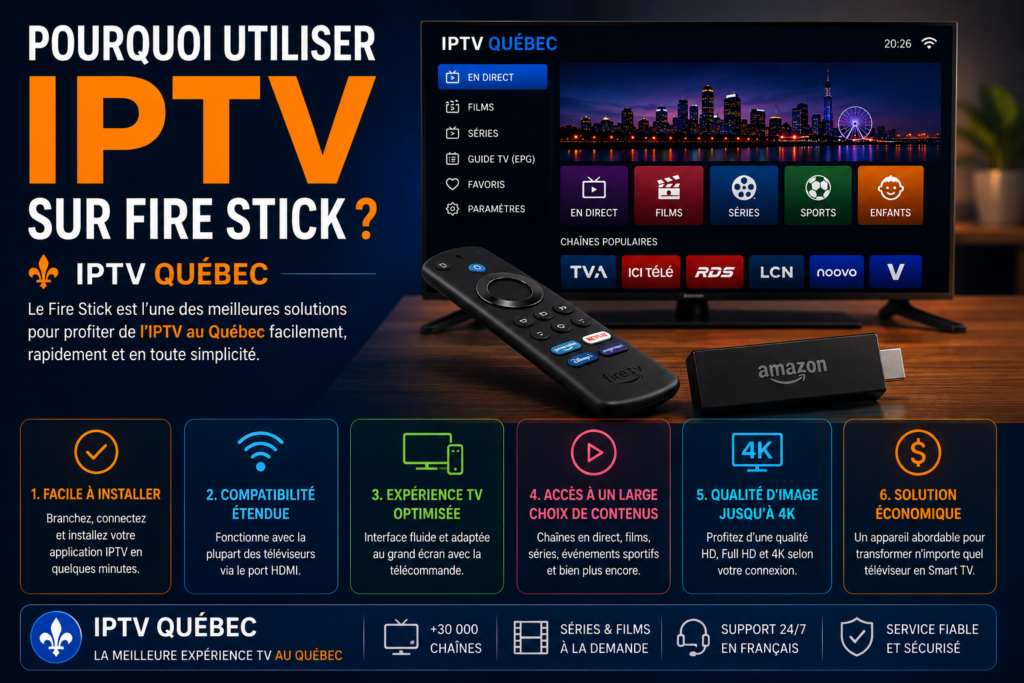
Le Fire TV Stick présente plusieurs avantages pour les utilisateurs de télévision par Internet.
Une installation relativement simple
Une fois connecté au téléviseur et à Internet, l’appareil permet d’installer différentes applications depuis son magasin officiel.
Il n’est donc pas nécessaire d’être particulièrement expérimenté en informatique pour utiliser les fonctions principales.
Une interface adaptée au téléviseur
Contrairement à une application initialement conçue pour smartphone, les applications Fire TV compatibles peuvent être utilisées avec une télécommande.
Cela facilite la navigation entre les menus et les contenus.
Une solution pour les téléviseurs plus anciens
Votre téléviseur ne possède peut-être pas l’application IPTV que vous souhaitez utiliser.
Dans ce cas, un Fire TV Stick compatible peut permettre d’ajouter une plateforme de streaming externe sans remplacer l’écran.
Quel Fire Stick choisir pour IPTV Québec ?
Plusieurs générations et modèles de Fire TV existent.
Pour une utilisation régulière, privilégiez un modèle récent offrant suffisamment de performances pour votre résolution et vos applications.
Un appareil récent peut apporter une navigation plus rapide et une meilleure prise en charge des technologies vidéo actuelles.
Si vous prévoyez principalement de regarder du contenu en haute résolution, vérifiez également que votre téléviseur, votre Fire TV Stick, votre application et le contenu concerné prennent tous en charge cette résolution.
Acheter un appareil compatible 4K ne transforme pas automatiquement tous les flux en 4K.
Ce qu’il faut préparer avant d’installer IPTV sur Fire Stick

Avant de commencer, assurez-vous de disposer de quelques éléments essentiels :
- un Amazon Fire TV Stick correctement installé ;
- un téléviseur avec une entrée HDMI compatible ;
- une connexion Internet stable ;
- une application IPTV compatible ;
- les informations fournies par votre service IPTV légitime.
Les informations nécessaires dépendent du lecteur et du fournisseur.
Utilisez uniquement les identifiants et les sources auxquels vous êtes autorisé à accéder.
Étape 1 : connecter le Fire Stick au téléviseur
Commencez par brancher votre Fire TV Stick sur un port HDMI disponible.
Connectez ensuite son alimentation conformément aux instructions du fabricant.
Allumez votre téléviseur et sélectionnez l’entrée HDMI correspondante.
L’interface Fire TV devrait apparaître.
Si vous utilisez l’appareil pour la première fois, suivez les instructions affichées afin de terminer sa configuration initiale.
Étape 2 : connecter Fire Stick à Internet
L’IPTV repose directement sur votre connexion Internet.
Depuis les paramètres Fire TV, sélectionnez votre réseau Wi-Fi et saisissez votre mot de passe.
Une fois connecté, vérifiez que les autres services de streaming ou applications Internet fonctionnent normalement.
La stabilité est particulièrement importante.
Un débit élevé accompagné de pertes de connexion régulières peut provoquer davantage de problèmes qu’une connexion légèrement moins rapide mais stable.
Étape 3 : rechercher une application IPTV compatible
Ouvrez la fonction de recherche de votre Fire TV.
Recherchez le lecteur IPTV que vous souhaitez utiliser et vérifiez qu’il provient d’une source fiable.
La disponibilité des applications peut changer selon le pays, le modèle et la période.
Évitez donc de suivre aveuglément un tutoriel ancien affirmant qu’une application précise est nécessairement disponible.
Lorsque votre lecteur est proposé dans la boutique officielle correspondant à votre appareil, privilégiez cette méthode d’installation.
Vérifiez également les avis récents et la date de la dernière mise à jour.
Étape 4 : installer l’application IPTV sur Fire Stick
Lorsque vous avez trouvé une application compatible, ouvrez sa fiche.
Sélectionnez l’option permettant de la télécharger ou de l’installer.
Attendez la fin de l’installation puis ouvrez l’application.
Lors du premier lancement, certaines applications peuvent demander différentes autorisations ou afficher leurs conditions d’utilisation.
Lisez-les avant de continuer.
Rappelez-vous également qu’un lecteur IPTV n’est pas nécessairement un fournisseur de télévision.
Installer une application ne vous donne pas automatiquement accès à des chaînes ou à des contenus.
Étape 5 : ajouter votre service IPTV
L’étape suivante dépend du lecteur choisi.
Certains lecteurs compatibles permettent d’ajouter un service à l’aide d’informations fournies par votre fournisseur légitime.
Saisissez soigneusement les informations demandées.
Une simple erreur dans une adresse ou un identifiant peut empêcher la connexion.
Si vous copiez les informations manuellement, vérifiez notamment les majuscules, minuscules et caractères spéciaux.
Ne partagez pas publiquement vos identifiants.
Une fois la configuration enregistrée, laissez l’application charger les informations nécessaires.
Étape 6 : configurer le guide TV EPG
Si votre fournisseur et votre application prennent en charge un guide électronique des programmes, celui-ci peut considérablement améliorer l’expérience.
L’EPG permet notamment de consulter les émissions en cours et les programmes à venir lorsque les données correspondantes sont disponibles.
Selon le lecteur, le guide peut être récupéré automatiquement après configuration.
Dans d’autres cas, une configuration supplémentaire peut être nécessaire.
Si l’EPG reste vide, vérifiez d’abord les paramètres du lecteur puis les informations fournies par votre service.
Étape 7 : organiser ses favoris
Lorsque de nombreuses catégories sont disponibles, parcourir toute l’interface à chaque utilisation peut devenir peu pratique.
Utilisez la fonction Favoris lorsque votre application la propose.
Ajoutez les contenus que vous consultez régulièrement.
Vous pourrez ainsi créer une interface beaucoup plus simple correspondant à vos habitudes.
Pour une utilisation familiale, vérifiez également les fonctions de contrôle parental éventuellement disponibles.
Comment améliorer IPTV sur Fire Stick ?

Une bonne installation ne suffit pas toujours à garantir une expérience fluide.
Votre réseau et votre appareil jouent également un rôle.
Vérifiez votre connexion Wi-Fi
Un Fire Stick installé derrière un téléviseur peut parfois recevoir un signal moins performant que votre smartphone situé à proximité du routeur.
Testez donc la connexion depuis l’environnement réel d’utilisation.
Si le signal est faible, rapprocher le routeur ou améliorer la couverture Wi-Fi peut aider.
Évitez de surcharger votre réseau
Lorsqu’un ordinateur télécharge un fichier volumineux, qu’une console effectue une mise à jour et que plusieurs personnes utilisent simultanément des services de streaming, la bande passante disponible peut diminuer.
Cela peut provoquer du buffering.
Gardez Fire TV à jour
Amazon publie régulièrement des mises à jour du système.
Maintenez également votre lecteur IPTV à jour.
Les nouvelles versions peuvent apporter des correctifs, des améliorations de compatibilité ou de performances.
IPTV sur Fire Stick qui buffer : que faire ?
Si l’image s’arrête régulièrement, ne concluez pas immédiatement que le Fire Stick est défectueux.
Commencez par tester votre connexion Internet.
Redémarrez ensuite le Fire TV Stick ainsi que votre routeur si nécessaire.
Testez plusieurs contenus.
Si le problème concerne tous les services de streaming, votre réseau mérite probablement d’être examiné.
Si seul votre lecteur IPTV rencontre le problème, vérifiez ses mises à jour et testez, lorsque votre service l’autorise, sur un autre appareil.
Cette méthode permet de déterminer si le problème provient du réseau, de l’application, de l’appareil ou du service.
Que faire si l’application IPTV devient lente ?
Les performances peuvent diminuer lorsque l’appareil manque de ressources.
Commencez par redémarrer le Fire TV Stick.
Supprimez les applications inutiles si l’espace disponible devient faible.
Dans les paramètres Fire TV, certaines applications permettent également de vider leur cache.
Évitez toutefois de supprimer leurs données sans avoir sauvegardé vos informations de connexion, car cela peut réinitialiser l’application.
Fire Stick ou Android TV pour IPTV ?
Les deux solutions peuvent offrir une bonne expérience.
Fire TV propose un environnement Amazon relativement simple, tandis qu’Android TV et Google TV peuvent offrir un choix différent d’applications et de configurations.
Votre décision dépend donc surtout des applications que vous souhaitez utiliser et de l’écosystème que vous préférez.
Si vous possédez déjà un appareil Google, consultez notre guide Installer IPTV sur Android TV pour comparer les deux méthodes.
Fire Stick ou Smart TV pour IPTV ?
Une Smart TV récente peut souvent faire fonctionner directement un lecteur compatible.
Dans ce cas, vous n’avez pas nécessairement besoin d’un appareil supplémentaire.
Cependant, un Fire TV Stick peut être intéressant lorsque le système de la télévision est ancien ou lorsque l’application souhaitée n’est pas disponible.
Si vous utilisez directement votre téléviseur, consultez nos guides Installer IPTV sur Smart TV Samsung et Installer IPTV sur Smart TV LG.
Ils expliquent les différences liées à leurs systèmes respectifs.
Fire Stick ou Apple TV ?
Apple TV et Fire TV sont deux écosystèmes différents.
Apple TV peut être particulièrement intéressante pour les utilisateurs déjà équipés d’iPhone, d’iPad ou d’autres appareils Apple.
Fire TV peut de son côté constituer une solution accessible pour ajouter rapidement des applications de streaming à un téléviseur.
Si vous hésitez entre les deux, consultez également notre tutoriel Installer IPTV sur Apple TV.
FAQ – Installer IPTV sur Fire Stick

Peut-on installer IPTV sur Amazon Fire Stick ?
Oui. Le Fire TV Stick peut utiliser des lecteurs IPTV compatibles. L’application doit ensuite être configurée avec un service et des contenus auxquels vous avez légalement accès.
Quelle application IPTV choisir sur Fire Stick ?
Choisissez une application compatible avec votre modèle, régulièrement mise à jour et adaptée à la navigation avec une télécommande. Vérifiez sa disponibilité actuelle dans la boutique officielle.
Pourquoi IPTV buffer sur mon Fire Stick ?
Un Wi-Fi faible, une connexion Internet instable, un appareil surchargé, une application problématique ou le service lui-même peuvent provoquer du buffering.
Faut-il un Fire Stick 4K pour regarder IPTV ?
Pas nécessairement. Le modèle nécessaire dépend de la résolution souhaitée, du téléviseur, du lecteur et des contenus disponibles.
Peut-on utiliser IPTV sur plusieurs Fire Stick ?
Techniquement, une application peut être installée sur plusieurs appareils compatibles, mais le nombre de connexions simultanées dépend de votre abonnement et des conditions du fournisseur.
Pourquoi mon EPG ne s’affiche pas ?
Vérifiez la configuration du guide TV dans votre application ainsi que les informations fournies par votre service. Une actualisation peut parfois être nécessaire.
IPTV sur Fire Stick est-il légal au Québec ?
L’utilisation d’un appareil Fire TV et d’une application IPTV est légale. La légalité des contenus dépend notamment des droits permettant leur distribution. Utilisez des services légitimes et des contenus auxquels vous êtes autorisé à accéder.
Conclusion : comment installer IPTV sur Fire Stick en 2026 ?
Installer IPTV sur Fire Stick est relativement simple lorsque vous disposez d’un service légitime, d’une application compatible et d’une connexion Internet stable.
Commencez par configurer correctement votre Fire TV Stick et sa connexion Internet. Installez ensuite un lecteur depuis une source fiable, ajoutez les informations de votre service puis configurez votre EPG et vos favoris lorsque ces fonctionnalités sont disponibles.
Pour obtenir une expérience IPTV Québec plus stable, gardez votre Fire TV et vos applications à jour, surveillez la qualité de votre Wi-Fi et évitez de surcharger votre réseau pendant le streaming.
Et si vous utilisez plusieurs types d’appareils, consultez notre Guide complet pour installer IPTV sur tous les appareils, ainsi que nos tutoriels dédiés aux Smart TV Samsung, Smart TV LG, Android TV et Apple TV.
