 Passer au contenu


Installer IPTV Quebec sur Android TV est aujourd’hui l’une des méthodes les plus simples pour regarder des contenus télévisés via Internet sur un téléviseur compatible. Grâce à Android TV et Google TV, vous pouvez installer différents lecteurs IPTV et profiter d’une interface adaptée au grand écran.
Que vous possédiez une télévision Sony, TCL, Hisense, Philips ou une box fonctionnant sous Android TV, la configuration peut généralement être réalisée en quelques minutes.
Dans ce guide, nous allons voir comment installer IPTV sur Android TV, quelle application choisir, comment ajouter votre abonnement et comment résoudre les principaux problèmes de lecture.
Si vous utilisez plusieurs appareils à la maison, consultez également notre guide [Comment installer l’IPTV sur tous les appareils (Guide complet)].
Vous possédez une autre Smart TV ? Découvrez nos guides [Installer IPTV sur Smart TV Samsung] et [Installer IPTV sur Smart TV LG].
Qu’est-ce que l’IPTV sur Android TV ?
L’IPTV, ou Internet Protocol Television, permet de recevoir des contenus télévisés à travers une connexion Internet plutôt que par les méthodes traditionnelles comme le câble ou le satellite.
Android TV est particulièrement adapté à cette technologie puisqu’il permet d’installer des applications directement sur le téléviseur ou sur une box compatible.
Il faut néanmoins distinguer deux éléments.
Le lecteur IPTV est l’application installée sur Android TV. L’abonnement IPTV ou le service utilisé fournit, quant à lui, les sources auxquelles vous êtes autorisé à accéder.
Une application IPTV ne fournit donc pas nécessairement des chaînes par elle-même.
Pour utiliser un IPTV Québec, vous devez disposer d’une application compatible et d’un service dont vous êtes autorisé à regarder les contenus.
Pourquoi utiliser IPTV sur Android TV ?
Android TV offre plusieurs avantages pour regarder des contenus IPTV.
Le premier est la simplicité.
L’environnement est directement pensé pour une utilisation sur télévision avec une télécommande. Il n’est donc pas nécessaire de connecter constamment un ordinateur au téléviseur.
Android TV offre également un choix important d’applications.
Selon leur disponibilité sur votre appareil, vous pouvez notamment trouver différents lecteurs permettant de gérer vos chaînes, favoris et guides TV.
Autre avantage : Android TV est disponible sur de nombreuses marques de téléviseurs et sur des appareils externes.
Cela permet d’utiliser un abonnement IPTV Québec même sur un téléviseur qui ne possède pas initialement toutes les fonctionnalités souhaitées, à condition d’utiliser une box Android TV ou Google TV compatible.
Quels appareils Android TV sont compatibles avec IPTV ?
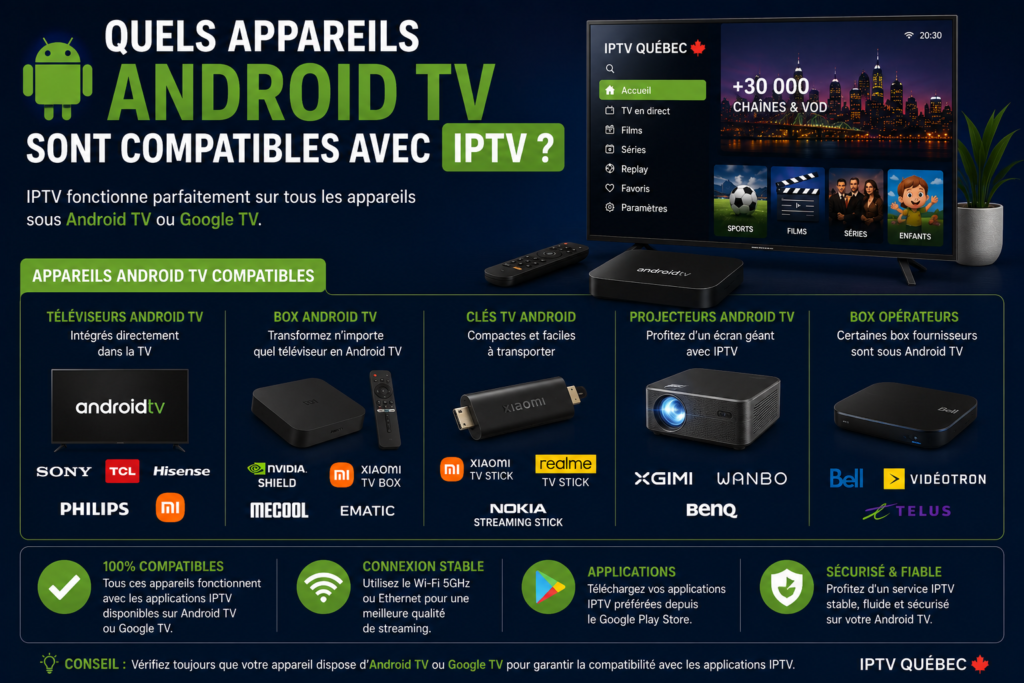
De nombreux appareils fonctionnent avec Android TV ou Google TV.
On retrouve notamment certains téléviseurs :
- Sony ;
- TCL ;
- Hisense ;
- Philips ;
- Xiaomi.
La compatibilité exacte dépend cependant du modèle et du système d’exploitation installé.
Certaines box multimédias utilisent également Android TV ou Google TV.
Avant d’installer votre IPTV au Québec, vérifiez donc dans :
Paramètres → À propos → Version Android / système
Les noms des menus peuvent légèrement changer selon la marque.
Attention également à ne pas confondre Android TV avec un téléviseur Samsung ou LG.
Samsung utilise principalement Tizen, tandis que LG utilise webOS. Les applications disponibles ne sont donc pas forcément les mêmes.
Pour ces appareils, consultez directement [Installer IPTV sur Smart TV Samsung] ou [Installer IPTV sur Smart TV LG].
Comment installer IPTV sur Android TV étape par étape ?

La méthode la plus simple consiste à installer un lecteur compatible depuis la boutique d’applications officielle de votre appareil.
Étape 1 : connectez Android TV à Internet
Avant toute installation, assurez-vous que votre téléviseur dispose d’une connexion Internet fonctionnelle.
Vous pouvez utiliser :
Wi-Fi ou Ethernet.
Lorsque le téléviseur se trouve loin du routeur, Ethernet peut offrir une connexion plus régulière.
Testez également une application comme YouTube pour vérifier que votre connexion fonctionne correctement.
Étape 2 : ouvrez Google Play Store
Depuis l’écran d’accueil de votre Android TV, ouvrez la boutique d’applications.
Selon la version de Google TV, les applications peuvent également être accessibles depuis l’onglet Applications.
Utilisez ensuite la fonction de recherche.
Tapez par exemple le nom du lecteur IPTV que vous souhaitez utiliser.
Étape 3 : choisissez une application IPTV
Plusieurs lecteurs existent pour Android TV.
Parmi les applications connues figurent notamment :
TiviMate, IPTV Smarters Pro et d’autres lecteurs compatibles selon leur disponibilité sur votre appareil et dans votre région.
Chaque application possède une interface et des fonctionnalités différentes.
TiviMate est particulièrement orienté vers une utilisation avec une télécommande et un guide TV, tandis que d’autres applications peuvent proposer une présentation différente.
Téléchargez de préférence les applications depuis une boutique officielle.
Évitez les APK provenant de sites inconnus, particulièrement lorsqu’ils demandent des autorisations inhabituelles.
Étape 4 : installez le lecteur IPTV
Sélectionnez votre application puis cliquez sur :
Installer
Attendez la fin du téléchargement.
Une fois l’installation terminée, sélectionnez Ouvrir.
L’application peut alors vous demander d’ajouter une playlist ou les informations fournies par votre service.
Comment ajouter un abonnement IPTV Québec sur Android TV ?

La méthode exacte dépend de l’application et du fournisseur.
Les lecteurs IPTV peuvent prendre en charge différentes méthodes de configuration, notamment des playlists ou des systèmes de connexion compatibles.
Si votre fournisseur vous communique des informations de connexion, saisissez-les exactement comme elles vous ont été données.
Une erreur dans une URL, un nom d’utilisateur ou un mot de passe peut empêcher la playlist de fonctionner.
Une fois les informations ajoutées, l’application peut récupérer :
les chaînes → catégories → contenus disponibles → guide TV, selon ce que fournit votre service.
Protégez vos identifiants
Ne publiez jamais publiquement vos informations de connexion.
Évitez notamment de partager une capture d’écran montrant votre mot de passe, votre URL personnelle ou vos identifiants sur Facebook, Reddit ou un forum.
Traitez ces informations comme un mot de passe classique.
Comment configurer le guide TV EPG sur Android TV ?

L’EPG signifie Electronic Program Guide.
Il permet d’afficher le programme actuellement diffusé ainsi que les émissions suivantes lorsque les informations correspondantes sont disponibles.
Certains services configurent automatiquement l’EPG lors de l’ajout du compte.
Dans d’autres cas, une source EPG compatible peut devoir être ajoutée dans les paramètres du lecteur.
Si les chaînes fonctionnent mais que le guide reste vide, cela ne signifie donc pas nécessairement que votre IPTV Québec est en panne.
Commencez par actualiser l’EPG depuis les paramètres de votre application.
Si les informations restent absentes, vérifiez ensuite auprès de votre fournisseur si les données du guide sont disponibles.
Comment améliorer la qualité IPTV sur Android TV ?

Une installation réussie ne garantit pas automatiquement une lecture parfaite.
Plusieurs éléments influencent la qualité.
Utilisez une connexion stable
Pour le streaming, la stabilité du réseau est essentielle.
Une connexion rapide qui subit régulièrement des pertes ou variations importantes peut provoquer davantage de problèmes qu’une connexion légèrement moins rapide mais stable.
Lorsque cela est possible, testez Ethernet.
Utilisez le Wi-Fi adapté
Si vous devez rester en Wi-Fi, vérifiez la puissance du signal.
Un réseau 5 GHz peut offrir de bonnes performances lorsque le téléviseur est relativement proche du routeur, mais sa portée est généralement plus limitée.
Fermez les applications inutiles
Une Android TV disposant de peu de mémoire peut ralentir lorsque plusieurs applications restent actives.
Redémarrer occasionnellement l’appareil peut également résoudre certains problèmes temporaires.
Maintenez les applications à jour
Installez les mises à jour disponibles pour Android TV et votre lecteur IPTV.
Elles peuvent apporter des corrections de bugs, des améliorations de sécurité et une meilleure compatibilité.
IPTV Android TV qui freeze : que faire ?
Vous regardez une chaîne et l’image s’arrête régulièrement ?
Commencez par déterminer si le problème concerne une seule chaîne ou toutes les chaînes.
Si une seule source rencontre des problèmes alors que le reste fonctionne normalement, le problème peut être spécifique au flux.
Si toutes les chaînes subissent du buffering, vérifiez votre connexion Internet.
Vous pouvez essayer :
redémarrer le routeur → redémarrer Android TV → fermer puis relancer l’application → tester Ethernet → tester une autre chaîne.
Évitez de modifier dix paramètres simultanément.
Procédez étape par étape afin d’identifier réellement la cause.
L’application IPTV ne fonctionne plus sur Android TV
Si votre application ne démarre plus, plusieurs solutions peuvent être testées.
Allez dans :
Paramètres → Applications → votre lecteur IPTV
Vous pouvez commencer par sélectionner :
Forcer l’arrêt
Puis relancez l’application.
Si le problème continue, essayez Vider le cache lorsque cette option est disponible.
Attention à Effacer les données.
Cette option peut supprimer les paramètres de l’application ainsi que les informations de connexion enregistrées. Assurez-vous donc de disposer de vos identifiants avant de l’utiliser.
Vérifiez également si une mise à jour est disponible.
IPTV fonctionne sur téléphone mais pas sur Android TV
Cette situation permet déjà de mieux identifier le problème.
Si le même service fonctionne correctement sur votre téléphone mais pas sur Android TV, examinez en priorité :
- la connexion du téléviseur ;
- l’application Android TV ;
- les paramètres du lecteur ;
- les mises à jour ;
- la compatibilité de l’appareil.
Vous pouvez également connecter temporairement le téléviseur à un autre réseau autorisé pour effectuer un diagnostic.
Si le problème disparaît, votre réseau domestique mérite probablement une vérification.
Android TV vs Samsung et LG pour IPTV
Android TV présente un avantage important : son écosystème d’applications.
Samsung et LG possèdent leurs propres systèmes d’exploitation et boutiques.
Cela signifie qu’un lecteur disponible sur Android TV ne sera pas automatiquement disponible sur une Smart TV Samsung ou LG.
Pour une personne qui utilise beaucoup d’applications différentes, Android TV ou Google TV peut donc offrir davantage de flexibilité.
Cela ne signifie cependant pas qu’il est impossible d’utiliser IPTV sur les autres téléviseurs.
Les procédures sont simplement différentes.
Consultez [Installer IPTV sur Smart TV Samsung] pour les téléviseurs Samsung et [Installer IPTV sur Smart TV LG] pour les modèles LG.
Et si vous souhaitez installer votre service sur Fire TV, Apple TV, ordinateur ou mobile, consultez [Comment installer l’IPTV sur tous les appareils (Guide complet)].
Comment choisir un service IPTV Québec pour Android TV ?

L’application n’est qu’une partie de l’expérience.
Le choix du service utilisé est également important.
Avant de souscrire à un abonnement IPTV Québec, vérifiez notamment :
Compatibilité : le fournisseur fonctionne-t-il avec votre lecteur Android TV ?
Stabilité : la qualité des flux est-elle suffisamment régulière ?
EPG : un guide TV est-il disponible pour les chaînes que vous utilisez ?
Support : pouvez-vous obtenir de l’aide en cas de problème ?
Transparence : le fournisseur explique-t-il clairement ses conditions et la provenance des contenus ?
Droits de diffusion : utilisez des services disposant des autorisations nécessaires pour les contenus proposés.
Le nombre de chaînes ne devrait pas être votre seul critère.
Une expérience stable avec les contenus que vous regardez réellement peut être plus intéressante qu’un catalogue gigantesque mais peu fiable.
FAQ – Installer IPTV sur Android TV

Peut-on installer IPTV directement sur Android TV ?
Oui. Android TV permet d’installer des lecteurs compatibles depuis sa boutique d’applications lorsque ceux-ci sont disponibles pour votre appareil et votre région.
Quelle application IPTV utiliser sur Android TV ?
Cela dépend de vos préférences. TiviMate et différents autres lecteurs peuvent être utilisés selon leur disponibilité et la compatibilité de votre service.
Android TV et Google TV sont-ils identiques ?
Google TV repose sur la plateforme Android TV mais utilise une interface et une expérience différentes. De nombreuses applications sont compatibles avec les deux environnements.
IPTV fonctionne-t-il sur Sony Android TV ?
Certains téléviseurs Sony fonctionnant sous Android TV ou Google TV peuvent utiliser des applications IPTV compatibles. Vérifiez toutefois votre modèle et la disponibilité de l’application.
Pourquoi mon IPTV ne fonctionne pas sur Android TV ?
Le problème peut provenir de la connexion Internet, du lecteur, des informations de connexion, du service ou d’une source temporairement indisponible.
Faut-il une box IPTV avec Android TV ?
Pas forcément. Si votre téléviseur fonctionne déjà sous Android TV ou Google TV et prend en charge l’application souhaitée, aucun boîtier supplémentaire n’est nécessaire.
Conclusion : installer IPTV sur Android TV facilement
Installer IPTV sur Android TV est relativement simple : connectez votre appareil à Internet, ouvrez la boutique d’applications, installez un lecteur compatible puis ajoutez les informations de votre service autorisé.
Pour obtenir une bonne expérience IPTV Québec, accordez autant d’importance à votre connexion Internet et à la stabilité du service qu’à l’application elle-même.
Android TV et Google TV constituent des plateformes particulièrement flexibles grâce au choix d’applications et à leur interface adaptée à la télévision.
Pour installer IPTV sur d’autres équipements, consultez notre [Comment installer l’IPTV sur tous les appareils (Guide complet)].
Vous pouvez ensuite découvrir [Installer IPTV sur Smart TV Samsung] et [Installer IPTV sur Smart TV LG] afin de créer un ensemble de guides complémentaires et renforcer le maillage interne de votre site autour des recherches IPTV Québec.
