 Passer au contenu


Vous souhaitez installer IPTV sur Smart TV Samsung mais vous ne savez pas par où commencer ? Bonne nouvelle : dans de nombreux cas, il est possible d’utiliser un service de télévision par Internet directement sur un téléviseur Samsung compatible, sans ajouter un ordinateur.
Pour les utilisateurs qui recherchent IPTV Québec, la Smart TV Samsung représente une solution pratique pour accéder aux contenus proposés par leur fournisseur depuis le salon. La procédure dépend toutefois du modèle du téléviseur, de son système d’exploitation, de votre région et de l’application utilisée.
Dans ce guide, nous allons voir comment installer IPTV sur Samsung Smart TV, comment configurer une application compatible, quelle connexion Internet utiliser et comment résoudre les problèmes les plus fréquents.
À savoir : utilisez uniquement des services et contenus que votre fournisseur est autorisé à distribuer. La technologie IPTV est légitime, mais les droits de diffusion des chaînes, films et événements restent applicables.
Pour installer IPTV sur un autre appareil, consultez également notre article pilier : Comment installer l’IPTV sur tous les appareils (Guide complet).
Comment fonctionne IPTV sur une Smart TV Samsung ?
Avant l’installation, il est utile de comprendre le principe.
IPTV signifie Internet Protocol Television. Cette technologie permet de distribuer des programmes télévisés en utilisant le protocole Internet.
Sur une Smart TV Samsung, une application compatible sert généralement d’interface entre votre téléviseur et le service auquel vous êtes abonné.
Le fonctionnement peut être résumé ainsi :
Service IPTV → Internet → application compatible → Smart TV Samsung → télévision en direct ou contenus disponibles
L’avantage est que tout peut être contrôlé depuis le téléviseur et sa télécommande lorsque l’application nécessaire est disponible.
Ce qu’il faut avant d’installer IPTV sur Smart TV Samsung
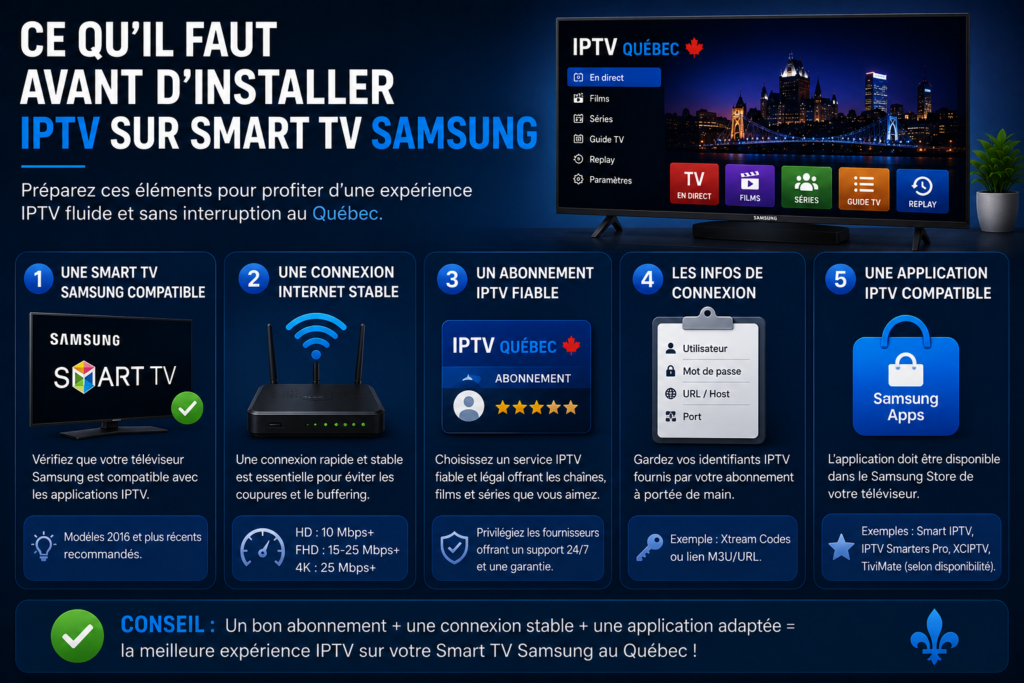
Préparez quelques éléments avant de commencer.
Une Smart TV Samsung compatible
Les modèles et applications disponibles peuvent varier selon l’année de fabrication, le pays et la version du système Samsung.
Samsung permet de télécharger des applications depuis l’écran Apps de ses téléviseurs compatibles. La marque précise également que la disponibilité des applications peut varier selon les modèles.
Une connexion Internet stable
La qualité de votre IPTV Québec dépend fortement de votre réseau.
Pour une utilisation confortable, vous pouvez viser approximativement :
- HD : 10 Mbps ou plus
- Full HD : 15 à 25 Mbps ou plus
- 4K : environ 25 Mbps ou davantage
Il s’agit de repères. Les besoins réels dépendent du débit du flux, de la compression et des autres appareils utilisant votre connexion.
Un abonnement compatible
Vous devez disposer d’un service autorisé et des informations de connexion qu’il fournit.
Selon le fournisseur, il peut s’agir d’une application officielle, d’un compte utilisateur ou d’une autre méthode de configuration prise en charge.
Comment installer IPTV sur Smart TV Samsung ?
Passons maintenant à l’installation.
La méthode la plus sûre consiste à commencer par la boutique d’applications intégrée à votre téléviseur.

Étape 1 : connecter votre Samsung Smart TV à Internet
Allumez votre télévision.
Accédez aux paramètres réseau et assurez-vous que le téléviseur est connecté à Internet.
Vous pouvez utiliser :
Wi-Fi : pratique lorsque le routeur est proche du téléviseur.
Ethernet : généralement préférable pour une installation fixe lorsque votre téléviseur et votre réseau le permettent.
Une connexion filaire peut notamment éviter certaines interférences rencontrées avec le Wi-Fi.
Étape 2 : ouvrir Samsung Apps
Depuis l’écran d’accueil de votre Smart TV Samsung, ouvrez la section Apps.
Samsung indique que vous pouvez rechercher une application depuis cette section, sélectionner celle souhaitée puis choisir Install lorsqu’elle est disponible pour le téléviseur.
Utilisez donc la fonction de recherche pour trouver l’application recommandée par votre fournisseur.
La disponibilité varie selon votre modèle et votre région.
Étape 3 : installer une application IPTV compatible
Recherchez l’application officiellement recommandée par votre fournisseur.
Avant de l’installer, vérifiez :
- son nom exact ;
- son développeur ;
- sa compatibilité ;
- les évaluations disponibles ;
- les informations fournies par votre service.
Évitez d’installer des applications provenant de sites inconnus simplement parce qu’elles promettent gratuitement des milliers de chaînes.
Une application de lecture IPTV ne fournit d’ailleurs pas nécessairement les chaînes elle-même : elle peut uniquement servir à lire les contenus associés à votre abonnement.
Étape 4 : ouvrir l’application IPTV Samsung
Une fois l’installation terminée, ouvrez l’application.
Selon celle-ci, un écran de connexion ou de configuration peut apparaître.
Votre fournisseur peut vous demander d’utiliser un compte ou une méthode de connexion spécifique.
Entrez uniquement les informations provenant de votre fournisseur autorisé.
Vérifiez attentivement les caractères avant de valider, car une simple erreur peut empêcher le chargement du service.
Étape 5 : charger votre abonnement IPTV Québec
Une fois les informations correctement ajoutées, l’application peut commencer à synchroniser les données de votre abonnement.
Le temps nécessaire dépend notamment :
- de votre connexion ;
- de l’application ;
- du fournisseur ;
- du nombre d’éléments à charger.
Lorsque la synchronisation est terminée, différentes catégories peuvent apparaître selon votre abonnement :
TV en direct, films, séries, favoris, guide TV ou autres fonctionnalités.
Étape 6 : tester plusieurs chaînes
Ne vous contentez pas de lancer une seule chaîne.
Testez différents contenus pour vérifier la stabilité de votre service IPTV Québec.
Regardez notamment :
- le temps de chargement ;
- la qualité de l’image ;
- la synchronisation audio/vidéo ;
- la fluidité ;
- la navigation dans les menus.
Si tout fonctionne correctement, votre installation est terminée.
Quelle application IPTV choisir sur Samsung Smart TV ?

Il n’existe pas une application universelle idéale pour toutes les Samsung Smart TV.
Le meilleur choix dépend du modèle, de la région et du service utilisé.
Commencez donc par rechercher dans la boutique Samsung l’application officiellement recommandée par votre fournisseur.
Une bonne application devrait proposer une navigation simple et, lorsque le service les prend en charge :
- télévision en direct ;
- catégories ;
- favoris ;
- guide EPG ;
- recherche ;
- VOD ;
- contrôle parental.
Il est préférable de vérifier la disponibilité directement sur votre téléviseur plutôt que de suivre un tutoriel ancien, car le catalogue d’applications peut évoluer.
IPTV Samsung : Wi-Fi ou câble Ethernet ?
Les deux peuvent fonctionner.
Cependant, si votre objectif est d’obtenir une connexion aussi stable que possible, Ethernet présente un avantage évident : le téléviseur communique directement avec votre réseau via un câble.
Avec le Wi-Fi, la qualité peut être influencée par :
- la distance ;
- les murs ;
- les interférences ;
- le nombre d’appareils connectés ;
- l’emplacement du routeur.
Si votre IPTV Samsung Smart TV fonctionne correctement en Wi-Fi, il n’est pas indispensable de changer.
En revanche, si vous constatez régulièrement du buffering, tester Ethernet constitue une excellente première étape.
Comment améliorer la qualité IPTV sur Samsung Smart TV ?
Même avec le meilleur IPTV Québec adapté à vos besoins, votre installation domestique joue un rôle important.

Redémarrez votre routeur
Un redémarrage peut résoudre certains problèmes temporaires de réseau.
Fermez les utilisations Internet intensives
Les téléchargements importants, jeux ou autres flux 4K peuvent consommer une partie significative de votre bande passante.
Utilisez Ethernet
Lorsque c’est possible, branchez directement votre télévision au réseau.
Adaptez la résolution
Si votre connexion ne supporte pas correctement un flux haute résolution, une qualité légèrement inférieure peut être plus stable.
Mettez votre Smart TV à jour
Samsung recommande de maintenir le logiciel du téléviseur à jour et propose une option de mise à jour automatique sur les modèles compatibles.
IPTV Samsung ne fonctionne pas : que faire ?
Pas de panique si l’application refuse soudainement de fonctionner.
Voici quelques vérifications simples.
L’application ne s’ouvre plus
Commencez par redémarrer complètement le téléviseur.
Vérifiez ensuite les mises à jour du système et de l’application.
Samsung recommande notamment le redémarrage à froid, les mises à jour et, selon le problème, la réinstallation de l’application pour résoudre certains dysfonctionnements d’applications Smart TV.
Les chaînes ne chargent pas
Testez d’abord Internet depuis une autre application du téléviseur.
Si Internet fonctionne normalement, vérifiez ensuite votre abonnement et contactez votre fournisseur pour déterminer si le service rencontre un problème.
IPTV Samsung fait du buffering
Effectuez un test de vitesse.
Redémarrez votre routeur et votre télévision.
Essayez ensuite Ethernet.
Vous pouvez également arrêter temporairement les téléchargements ou le streaming sur les autres appareils du domicile.
Si le problème concerne uniquement certaines chaînes alors que tout le reste fonctionne parfaitement, il peut venir du flux ou du fournisseur plutôt que de votre connexion.
L’application IPTV a disparu du Samsung Store
C’est possible.
Les applications disponibles peuvent varier selon le modèle ou être retirées de la boutique.
Dans ce cas, ne téléchargez pas automatiquement un fichier provenant d’un site inconnu.
Demandez plutôt à votre fournisseur quelle application officielle actuellement disponible est compatible avec votre modèle Samsung.
Peut-on regarder IPTV en 4K sur Samsung Smart TV ?

Oui, lorsque toutes les conditions sont réunies.
Votre téléviseur doit évidemment prendre en charge la 4K.
Mais ce n’est pas suffisant.
Le contenu lui-même doit être disponible en 4K, votre service doit être capable de le distribuer dans cette résolution et votre connexion doit disposer d’une bande passante suffisante.
Votre expérience dépend donc de l’ensemble de la chaîne :
source 4K + fournisseur + connexion stable + application compatible + Samsung TV 4K.
Une mention « 4K » dans une publicité ne garantit pas à elle seule que tous les contenus seront réellement diffusés dans cette résolution.
IPTV Québec sur Samsung : erreurs à éviter
Installer une application inconnue
Utilisez de préférence la boutique officielle et vérifiez l’identité de l’application.
Acheter immédiatement un abonnement très long
Lorsque vous connaissez mal un fournisseur, commencez par vérifier la qualité du service et sa compatibilité avec votre téléviseur.
Choisir uniquement selon le nombre de chaînes
30 000 chaînes instables ne sont pas nécessairement plus intéressantes qu’un catalogue plus petit qui contient exactement les programmes recherchés.
Ignorer les droits de diffusion
La technologie IPTV est légitime, mais le fournisseur doit disposer des droits nécessaires pour les contenus qu’il distribue.
Accuser systématiquement le fournisseur en cas de buffering
Le problème peut également provenir du Wi-Fi, du routeur, de l’application ou de la bande passante disponible.
FAQ — Installer IPTV sur Smart TV Samsung

Peut-on installer IPTV directement sur Samsung Smart TV ?
Oui, lorsqu’une application compatible avec votre modèle est disponible. Samsung permet d’installer les applications compatibles depuis la section Apps de ses Smart TV.
Quelle application IPTV utiliser sur Samsung ?
Cela dépend de votre modèle, de votre région et de votre fournisseur. Vérifiez d’abord l’application officiellement recommandée dans Samsung Apps.
Pourquoi mon application IPTV Samsung ne fonctionne plus ?
Cela peut provenir de l’application, du réseau, du téléviseur ou du fournisseur. Redémarrez l’appareil, vérifiez Internet et installez les mises à jour disponibles.
Combien de Mbps faut-il pour IPTV ?
Comme repère, prévoyez environ 10 Mbps ou davantage pour la HD et une marge supérieure pour le Full HD et la 4K. Pensez également aux autres appareils qui utilisent simultanément votre connexion.
IPTV fonctionne-t-il sur toutes les Samsung Smart TV ?
Non. La compatibilité et les applications disponibles varient selon le modèle, l’année et la région.
Conclusion : comment installer IPTV sur Samsung Smart TV ?
Installer IPTV sur Smart TV Samsung peut être relativement simple lorsque votre télévision dispose d’une application compatible.
La méthode consiste essentiellement à connecter la TV à Internet, rechercher une application compatible dans Samsung Apps, l’installer puis utiliser les informations fournies par votre service autorisé.
Pour obtenir une bonne expérience IPTV Québec, privilégiez également une connexion stable, maintenez votre Samsung Smart TV à jour et vérifiez la compatibilité avant de souscrire.
Et si vous possédez plusieurs appareils à la maison, ne vous arrêtez pas à Samsung.
Article pilier à lire : Comment installer l’IPTV sur tous les appareils (Guide complet)
Vous pourrez ainsi découvrir les méthodes adaptées à Android TV, Fire TV, Apple TV, LG Smart TV, Windows, Mac et autres appareils compatibles.
