 Passer au contenu


Vous possédez une Smart TV LG et souhaitez savoir comment installer IPTV sur Smart TV LG ? Les téléviseurs LG équipés de webOS permettent d’installer des applications directement depuis la section Apps ou le LG Content Store. Il est donc possible d’utiliser un lecteur IPTV compatible sans nécessairement ajouter un appareil externe.
Pour les utilisateurs qui recherchent une solution IPTV Québec, une Smart TV LG peut être particulièrement pratique : grand écran, connexion Internet intégrée et applications directement accessibles depuis la télécommande.
Dans ce guide, nous allons voir étape par étape comment installer IPTV sur LG Smart TV, comment configurer une application compatible, résoudre les problèmes courants et optimiser votre connexion.
Si vous possédez plusieurs appareils à la maison, consultez également notre guide [Comment installer l’IPTV sur tous les appareils (Guide complet)]. Vous utilisez plutôt une télévision Samsung ? Découvrez notre tutoriel [Installer IPTV sur Smart TV Samsung].
Peut-on installer IPTV sur une Smart TV LG ?
Oui. Les Smart TV LG utilisent principalement le système d’exploitation webOS, qui permet d’installer des applications compatibles directement depuis le téléviseur.
Sur les versions récentes de webOS, LG indique qu’il suffit généralement d’appuyer sur Home, d’ouvrir Apps, de rechercher l’application souhaitée puis de sélectionner Installer. Sur certaines anciennes versions, cette opération passe par le LG Content Store.
Pour utiliser un service IPTV Québec, il faut distinguer deux éléments :
1. Le lecteur IPTV
C’est l’application installée sur votre Smart TV LG.
2. Votre service ou abonnement
Le lecteur ne fournit pas automatiquement les chaînes. Vous devez y ajouter les informations d’un service pour lequel vous disposez des droits d’accès.
Selon l’application utilisée, la configuration peut notamment se faire avec une URL M3U ou d’autres identifiants compatibles.
Ce qu’il faut avant d’installer IPTV sur LG Smart TV
Avant de commencer l’installation, préparez votre télévision et votre connexion.
Vous aurez principalement besoin d’une Smart TV LG compatible avec les applications webOS, d’une connexion Internet stable, d’un compte LG lorsque celui-ci est demandé, d’une application de lecture compatible et des informations de connexion fournies par votre service.
LG précise que la disponibilité des applications peut varier selon le modèle du téléviseur et la région. Si une application n’apparaît pas dans la recherche, cela peut donc simplement signifier qu’elle n’est pas proposée pour votre configuration.
Avant de chercher le meilleur IPTV Québec, il est ainsi utile de vérifier que le lecteur que vous souhaitez utiliser est réellement disponible sur votre télévision.
Comment installer IPTV sur Smart TV LG étape par étape ?
Passons maintenant à l’installation.
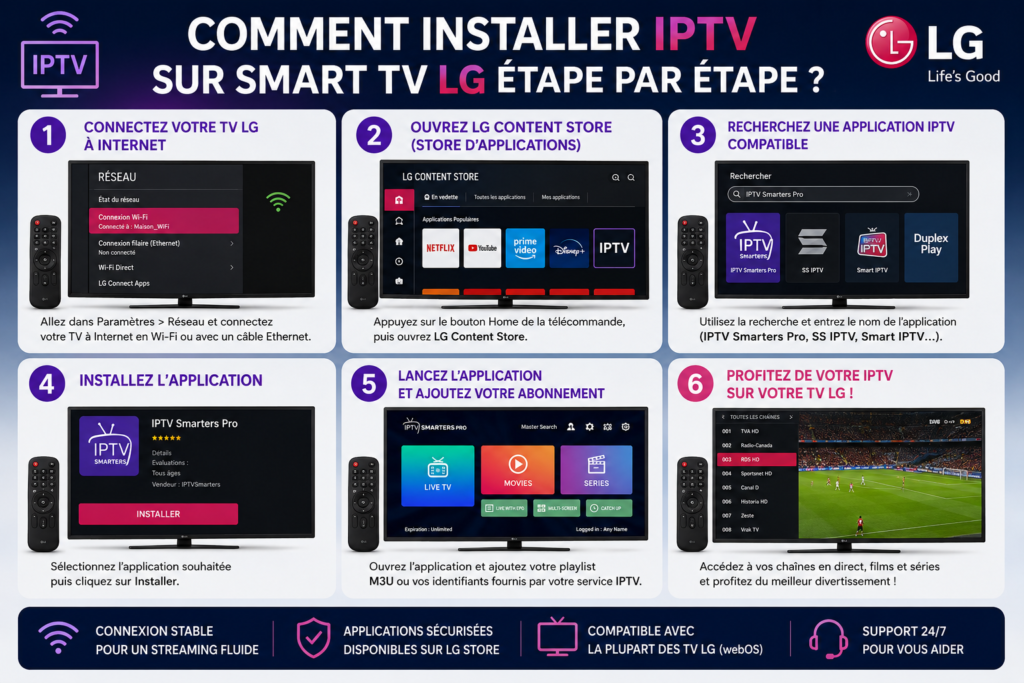
Étape 1 : connecter la Smart TV LG à Internet
Votre télévision doit tout d’abord disposer d’une connexion Internet fonctionnelle.
Ouvrez :
Paramètres → Tous les paramètres → Réseau
Le nom exact des menus peut légèrement varier selon la version de webOS.
Vous pouvez utiliser :
- une connexion Wi-Fi ;
- ou une connexion Ethernet.
Pour le streaming, une connexion Ethernet peut être intéressante lorsque le routeur se trouve près du téléviseur, notamment si votre réseau Wi-Fi est instable ou saturé.
LG confirme qu’une connexion réseau est nécessaire pour télécharger les applications et que le chemin des paramètres peut varier selon la génération de webOS.
Étape 2 : ouvrir Apps ou le LG Content Store
Prenez votre télécommande LG et appuyez sur le bouton Home.
Sur les téléviseurs récents :
Home → Apps
Sur certains modèles plus anciens :
Home → LG Content Store
LG utilise ces menus pour distribuer les applications compatibles avec webOS.
Vous pouvez ensuite sélectionner l’icône de recherche.
Étape 3 : rechercher un lecteur IPTV compatible
Dans la barre de recherche, entrez le nom du lecteur IPTV que vous souhaitez utiliser.
La disponibilité exacte dépend de votre modèle de Smart TV LG et de la région associée au téléviseur. Il vaut donc mieux rechercher directement l’application sur votre propre appareil plutôt que de supposer qu’une application disponible sur une autre LG sera automatiquement disponible sur la vôtre.
Lorsque vous trouvez le lecteur souhaité :
Sélectionnez l’application → Installer → Lancer
C’est également la procédure recommandée par LG pour installer une application webOS.
Étape 4 : ouvrir l’application IPTV
Une fois l’installation terminée, sélectionnez Lancer.
Vous pouvez également retrouver l’application depuis l’écran d’accueil de votre Smart TV LG.
À ce stade, votre application est installée, mais elle doit encore être configurée.
C’est une distinction importante pour les débutants : installer une application IPTV ne signifie pas automatiquement disposer d’un abonnement IPTV Québec.
L’application sert principalement de lecteur.
Étape 5 : ajouter votre abonnement IPTV Québec
La méthode exacte dépend de l’application utilisée.
Certains lecteurs permettent par exemple d’ajouter une playlist via une URL M3U, tandis que d’autres utilisent leur propre système de connexion ou d’activation.
Utilisez uniquement les informations communiquées par le fournisseur de contenu auquel vous êtes autorisé à accéder.
Après avoir ajouté les informations nécessaires, enregistrez la configuration puis laissez l’application charger les données.
Selon votre service, vous pourrez ensuite retrouver différentes catégories comme :
- télévision en direct ;
- films ;
- séries ;
- guide TV ;
- favoris ;
- autres contenus autorisés par votre abonnement.
Votre IPTV sur Smart TV LG est alors configurée.
Pourquoi utiliser IPTV sur une Smart TV LG ?

L’un des principaux avantages est la simplicité.
Si votre application est disponible directement sur webOS, vous n’avez pas forcément besoin d’un boîtier supplémentaire.
Votre télévision peut ainsi centraliser l’application et l’affichage sur un seul appareil.
Pour les utilisateurs d’un service IPTV Québec, cela peut offrir une expérience pratique, particulièrement lorsqu’ils souhaitent regarder leurs contenus directement depuis le salon.
Les Smart TV permettent également d’éviter de connecter systématiquement un ordinateur à la télévision.
Comment améliorer la qualité IPTV sur LG Smart TV ?
Installer IPTV sur LG est relativement simple. Obtenir une expérience stable nécessite toutefois une bonne configuration réseau.

Vérifiez votre connexion Internet
Le streaming vidéo dépend fortement de la stabilité de votre connexion.
Si vous constatez des chargements fréquents, testez votre réseau et vérifiez que d’autres appareils ne consomment pas toute la bande passante.
Utilisez Ethernet lorsque cela est possible
Une connexion filaire peut limiter certains problèmes liés au Wi-Fi.
Cela ne signifie pas qu’Ethernet sera toujours nécessaire : un Wi-Fi moderne et bien configuré peut parfaitement convenir. Mais si votre téléviseur se trouve loin du routeur ou derrière plusieurs murs, Ethernet constitue une solution à tester.
Redémarrez régulièrement le routeur et la TV
Lorsque vous rencontrez un problème inhabituel, un redémarrage du téléviseur, du routeur et de l’application peut résoudre certains dysfonctionnements temporaires.
Gardez webOS et les applications à jour
Les mises à jour peuvent apporter des corrections de bugs, des améliorations de compatibilité ou de nouvelles fonctionnalités.
Ces quelques optimisations peuvent améliorer considérablement l’expérience de votre IPTV Canada sur Smart TV.
L’application IPTV n’apparaît pas sur LG : que faire ?
C’est un problème relativement fréquent.
Si vous recherchez une application et qu’elle n’apparaît pas, ne concluez pas immédiatement que votre télévision possède un problème.
LG explique que la disponibilité d’une application peut dépendre de la région et du modèle du téléviseur. Le réglage LG Services Country doit également correspondre à votre localisation réelle.
Vérifiez donc :
Paramètres → Localisation → Pays des services LG
Le chemin exact dépend encore une fois de votre version de webOS.
Si l’application n’est toujours pas proposée, recherchez un autre lecteur officiellement disponible pour votre modèle plutôt que d’essayer d’installer des fichiers provenant de sources inconnues.
Impossible d’installer une application sur Smart TV LG
Plusieurs causes sont possibles.
LG recommande notamment de vérifier la connexion Internet, le compte LG, le pays des services, les conditions d’utilisation et l’espace de stockage disponible.
Si votre stockage est plein, supprimez quelques applications inutilisées avant de recommencer l’installation.
Évitez toutefois de réinitialiser immédiatement votre télévision. La réinitialisation complète efface les réglages et les applications installées ; elle devrait donc plutôt constituer une solution de dernier recours.
IPTV LG ou Samsung : quelle différence ?
Les deux marques permettent d’utiliser différentes applications de streaming, mais elles reposent sur des plateformes différentes.
LG utilise principalement webOS, tandis que les Smart TV Samsung utilisent leur propre environnement logiciel.
La procédure d’installation et surtout la disponibilité des applications peuvent donc différer.
Si vous possédez une Samsung dans une autre pièce, consultez notre guide [Installer IPTV sur Smart TV Samsung] pour suivre les instructions adaptées.
Et pour Fire TV, Android TV, Apple TV, Windows et les autres appareils, notre article [Comment installer l’IPTV sur tous les appareils (Guide complet)] centralise les différents tutoriels.
Ces liens internes sont également utiles pour construire un véritable cluster de contenu autour de IPTV Québec plutôt que de publier des guides isolés.
Comment choisir un service IPTV Québec pour une Smart TV LG ?
La compatibilité avec LG ne devrait pas être votre seul critère.

Avant de choisir un abonnement IPTV Québec, vérifiez notamment la compatibilité avec votre application, la stabilité, la qualité du support, les conditions du service et la transparence du fournisseur concernant les contenus proposés.
Méfiez-vous des offres qui se limitent à promettre un nombre gigantesque de chaînes sans donner d’informations précises sur le fonctionnement du service.
Un bon service IPTV Canada doit avant tout correspondre à vos appareils et à votre connexion.
La technologie IPTV elle-même est un mode de distribution. La disponibilité et les droits relatifs aux contenus restent distincts : utilisez donc des services et contenus auxquels vous avez légalement accès.
FAQ – Installer IPTV sur Smart TV LG

Comment installer IPTV sur une TV LG ?
Appuyez sur Home, ouvrez Apps ou le LG Content Store, recherchez un lecteur compatible, sélectionnez Installer, puis ouvrez l’application et configurez votre accès autorisé.
Peut-on installer une application IPTV directement sur LG ?
Oui, lorsqu’un lecteur compatible est disponible dans le catalogue d’applications correspondant à votre modèle et votre région.
Pourquoi mon application IPTV n’apparaît-elle pas ?
Elle peut ne pas être compatible avec votre modèle ou ne pas être disponible dans votre région. Vérifiez également le réglage du pays des services LG.
Faut-il un Firestick pour utiliser IPTV sur LG ?
Pas nécessairement. Si le lecteur souhaité est disponible directement sur webOS, vous pouvez l’utiliser depuis la télévision. Un appareil externe peut toutefois être envisagé lorsqu’une application particulière n’est pas disponible sur webOS.
Quelle connexion utiliser pour IPTV Québec sur LG ?
Une connexion stable est essentielle. Le Wi-Fi peut convenir, mais Ethernet peut être préférable lorsque le signal sans fil est faible ou instable.
Conclusion : installer IPTV sur Smart TV LG est-il compliqué ?
Non. Pour la majorité des Smart TV LG compatibles, le principe est simple : connecter la télévision à Internet, ouvrir Apps/LG Content Store, installer un lecteur disponible pour webOS puis configurer les informations d’accès à votre service.
Pour profiter au mieux d’un IPTV Québec sur Smart TV LG, accordez surtout de l’importance à la stabilité de votre connexion, à la compatibilité de l’application et à la fiabilité du service utilisé.
Si vous souhaitez maintenant configurer d’autres téléviseurs et appareils, consultez notre [Comment installer l’IPTV sur tous les appareils (Guide complet)].
Et si votre deuxième télévision est une Samsung, continuez avec [Installer IPTV sur Smart TV Samsung] pour suivre la procédure spécifique aux Smart TV Samsung.
