 Passer au contenu


Installer IPTV sur MAG Box est une solution pratique pour profiter d’un service IPTV Québec directement sur votre téléviseur. Les boîtiers MAG sont conçus pour fonctionner comme des décodeurs multimédias et peuvent se connecter à des services IPTV/OTT compatibles par l’intermédiaire d’un portail configuré sur l’appareil.
Que vous utilisiez une MAG 254, MAG 256, MAG 322 ou un autre modèle compatible, la configuration reste généralement assez simple. Dans ce guide, nous allons voir comment préparer votre appareil, trouver son adresse MAC, ajouter l’adresse du portail, résoudre les problèmes fréquents et améliorer la stabilité de votre installation.
Qu’est-ce qu’une MAG Box pour IPTV Québec ?
Une MAG Box est un boîtier multimédia que l’on connecte au téléviseur, généralement par HDMI. Selon le modèle et sa configuration, elle permet d’accéder à différents contenus et services multimédias.
Contrairement à une application installée directement sur une Smart TV, la MAG Box fonctionne comme un appareil séparé. Elle possède sa propre interface, ses paramètres réseau et ses réglages de portail.
Le fabricant Infomir précise que les boîtiers MAG ne contiennent pas automatiquement des chaînes ou des contenus préchargés : l’accès à un service externe dépend de l’opérateur ou du fournisseur configuré sur l’appareil.
Cette distinction est importante. Une MAG Box est avant tout un appareil de lecture : assurez-vous donc que le service IPTV Québec utilisé est autorisé à distribuer les contenus auxquels vous accédez.
Pourquoi utiliser une MAG Box avec IPTV Québec ?
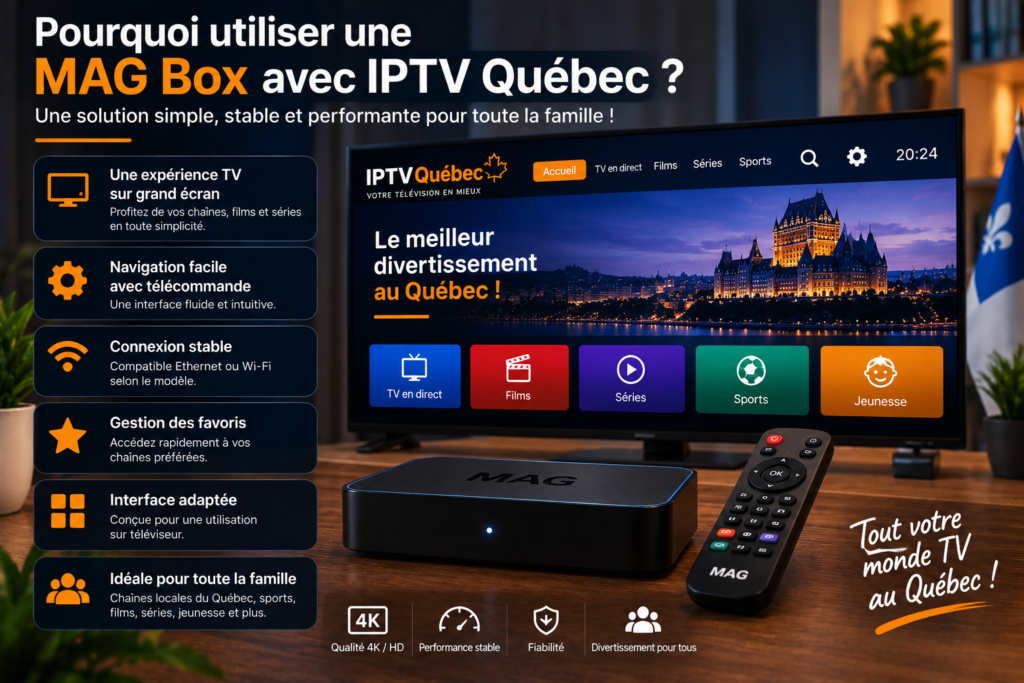
L’un des avantages d’une MAG Box est son interface pensée pour une utilisation sur téléviseur. Une fois correctement configurée, vous pouvez naviguer avec la télécommande sans devoir utiliser constamment un téléphone ou un ordinateur.
Une installation adaptée peut notamment offrir :
- une navigation simple avec télécommande ;
- une connexion Ethernet ou Wi-Fi selon le modèle ;
- une interface adaptée au grand écran ;
- la gestion des favoris ;
- l’accès aux informations EPG lorsque le service les fournit ;
- différents paramètres de lecture et de réseau.
Si vous hésitez encore entre plusieurs appareils, consultez également notre [Comment installer l’IPTV sur tous les appareils – Guide complet].
Ce qu’il faut préparer avant d’installer IPTV Québec sur MAG Box
Avant de commencer la configuration, préparez votre MAG Box, son alimentation, sa télécommande, un câble HDMI et une connexion Internet fonctionnelle.
Vous aurez également besoin des informations de connexion fournies par votre opérateur compatible. Avec certaines configurations MAG, il peut s’agir d’une URL de portail associée à l’appareil.
Vérifiez également que votre MAG Box est connectée au réseau. Une connexion Ethernet est souvent intéressante lorsqu’elle est disponible, car elle évite certains problèmes liés à la portée ou aux interférences Wi-Fi.
Quelle connexion Internet utiliser pour IPTV Québec ?
La qualité du streaming dépend notamment de la résolution regardée, de la qualité du réseau domestique et du débit réellement disponible.
Évitez de placer votre routeur trop loin de la MAG Box si vous utilisez le Wi-Fi. Pour une installation fixe à proximité du routeur, un câble Ethernet peut offrir une connexion plus régulière.
Étape 1 – Connecter la MAG Box au téléviseur

Commencez par connecter la MAG Box à votre téléviseur avec le câble HDMI.
Branchez ensuite l’alimentation du boîtier, puis sélectionnez sur le téléviseur l’entrée HDMI correspondante.
Après le démarrage, l’interface de la MAG Box devrait apparaître.
Si aucun affichage n’est visible, vérifiez :
- le câble HDMI ;
- la bonne entrée HDMI ;
- l’alimentation de la MAG Box ;
- l’alimentation du téléviseur ;
- les paramètres d’affichage si nécessaire.
Étape 2 – Connecter IPTV Québec à Internet
Votre MAG Box doit maintenant être connectée à Internet.
Selon votre modèle, ouvrez les paramètres réseau et sélectionnez Ethernet ou Wi-Fi. Si vous utilisez une connexion sans fil, choisissez votre réseau et saisissez le mot de passe Wi-Fi.
Une fois connecté, vérifiez que l’appareil obtient correctement l’accès au réseau.
Sur certains modèles MAG, les menus peuvent légèrement varier selon la génération du boîtier et la version du logiciel installée.
Étape 3 – Trouver l’adresse MAC de votre MAG Box
Dans certaines configurations utilisant un portail externe, votre fournisseur peut vous demander l’adresse MAC de la MAG Box afin d’associer l’appareil au service.
Vous pouvez généralement retrouver cette information dans les paramètres ou les informations système de votre boîtier.
Recopiez l’adresse avec attention et ne la publiez pas sur Internet.
Si votre opérateur doit enregistrer l’appareil, transmettez-lui uniquement les informations nécessaires via un canal de support approprié.
Étape 4 – Ajouter le portail IPTV Québec sur MAG Box

Sur les modèles MAG Linux compatibles avec cette méthode, la documentation Infomir indique que la configuration d’un portail externe peut se trouver dans :
System Settings → Servers → Portals
Sélectionnez ensuite le champ correspondant au portail que vous souhaitez configurer.
Vous pourrez généralement renseigner :
Portal Name : un nom permettant d’identifier votre service
Portal URL : l’adresse du portail fournie par votre opérateur
Saisissez exactement l’adresse communiquée. Une seule erreur dans l’URL peut empêcher le portail de se charger.
Enregistrez ensuite les modifications.
Étape 5 – Redémarrer le portail IPTV Québec
Une fois les informations enregistrées, redémarrez le portail ou la MAG Box.
Sur les appareils compatibles, la fonction peut apparaître sous :
System Settings → Restart Portal
La MAG Box tente alors de se connecter au portail configuré.
Lorsque tout fonctionne correctement, l’interface du service apparaît et vous pouvez accéder aux fonctionnalités proposées par votre opérateur.
Selon le portail utilisé, une authentification supplémentaire avec identifiant et mot de passe peut également être demandée.
Comment organiser IPTV Québec sur une MAG Box ?

Une fois votre service configuré, prenez quelques minutes pour organiser l’interface.
Lorsque ces fonctions sont disponibles, créez par exemple une liste de favoris pour retrouver rapidement les contenus que vous consultez régulièrement.
Vous pouvez également organiser votre navigation par catégories : télévision, sports, films, séries, informations ou contenus jeunesse, selon ce que votre service autorisé propose.
Les MAG prennent aussi en charge différentes fonctions de lecture selon le modèle, le firmware et le portail utilisé.
IPTV Québec sur MAG Box ne fonctionne pas : que faire ?

Si le message « Page loading error » ou une erreur similaire apparaît, commencez par vérifier votre connexion Internet.
Ensuite, contrôlez attentivement l’URL du portail.
Vérifier l’URL du portail IPTV Québec
Une faute de frappe suffit à bloquer la connexion.
Vérifiez notamment :
- l’adresse complète ;
- les caractères spéciaux ;
- le début de l’adresse ;
- l’absence d’espace ajouté accidentellement.
Si l’adresse est correcte mais que le portail reste inaccessible, contactez l’opérateur du service.
Redémarrer la MAG Box
Un redémarrage simple peut résoudre certains problèmes temporaires.
Éteignez correctement l’appareil, redémarrez-le puis laissez le portail se charger.
Vérifier les mises à jour
Un firmware ancien peut également provoquer des incompatibilités ou des dysfonctionnements.
Utilisez uniquement les méthodes de mise à jour adaptées à votre modèle et consultez la documentation officielle du fabricant avant de modifier le firmware.
Comment améliorer IPTV Québec sur MAG Box ?

Pour obtenir une expérience plus stable, commencez par votre réseau.
Si possible, utilisez Ethernet. Si vous préférez le Wi-Fi, rapprochez la MAG Box du routeur et évitez les obstacles importants entre les deux appareils.
Vous pouvez également redémarrer périodiquement le routeur et la MAG Box lorsqu’un problème de connexion apparaît.
Si les ralentissements ne concernent qu’un portail ou certaines chaînes alors que votre connexion fonctionne normalement, le problème peut provenir du service distant. Dans ce cas, contactez le fournisseur concerné.
MAG Box ou Smart TV pour IPTV Québec ?
Le meilleur choix dépend de votre installation.
Une MAG Box convient particulièrement aux personnes qui souhaitent disposer d’un appareil dédié au téléviseur.
Une Smart TV permet quant à elle d’installer certaines applications directement sur le téléviseur sans ajouter de boîtier supplémentaire.
Pour comparer les différentes méthodes, consultez nos guides :
→ [Installer IPTV sur Smart TV Samsung]
Découvrez comment configurer un lecteur compatible directement sur un téléviseur Samsung.
→ [Installer IPTV sur Smart TV LG]
Retrouvez les étapes pour configurer une application compatible sur LG.
Quelles alternatives à la MAG Box pour IPTV Québec ?

La MAG Box n’est pas la seule solution.
Installer IPTV Québec sur Android TV
Android TV offre un large choix d’applications multimédias et une interface particulièrement flexible.
[Installer IPTV sur Android TV]
Installer IPTV Québec sur Apple TV
Pour les utilisateurs de l’écosystème Apple, Apple TV constitue également une solution intéressante lorsqu’une application compatible avec le service utilisé est disponible.
Installer IPTV Québec sur Fire Stick
Le Fire TV Stick est compact et permet d’accéder à de nombreuses applications compatibles avec Fire TV.
[Installer IPTV sur Fire Stick]
Avant de choisir, vérifiez toujours la compatibilité entre votre appareil, l’application ou le portail et votre service IPTV légal.
FAQ – Installer IPTV Québec sur MAG Box

Est-ce difficile d’installer IPTV Québec sur MAG Box ?
Non. Sur un modèle compatible, la configuration consiste principalement à connecter le boîtier à Internet puis à renseigner les informations du portail fournies par l’opérateur.
Où entrer l’URL du portail sur MAG Box ?
Sur de nombreux modèles MAG Linux utilisant l’interface classique Infomir, le chemin indiqué dans la documentation est System Settings → Servers → Portals. Le menu peut toutefois différer selon le modèle et le firmware.
Peut-on connecter une MAG Box en Wi-Fi ?
Cela dépend du modèle et de sa configuration. Certains modèles prennent en charge une connexion Wi-Fi directement ou via du matériel compatible. Ethernet reste une bonne option pour une installation fixe.
Pourquoi mon portail IPTV Québec ne charge-t-il pas ?
Vérifiez d’abord Internet et l’adresse du portail. Si ces éléments sont corrects, le service distant peut être temporairement indisponible ou l’appareil peut ne pas être correctement autorisé.
Une MAG Box contient-elle déjà des chaînes IPTV ?
Non. Le boîtier lui-même ne fournit pas automatiquement un catalogue de chaînes. Le contenu dépend du service ou de l’opérateur auquel l’appareil est connecté.
Conclusion : installer IPTV sur MAG Box facilement
Installer IPTV sur MAG Box reste une méthode simple pour utiliser un service IPTV Québec compatible sur un téléviseur. Il suffit généralement de connecter correctement le boîtier, de configurer Internet, d’ajouter les informations du portail fournies par l’opérateur et de redémarrer le portail.
Pour aller plus loin, consultez notre [Comment installer l’IPTV sur tous les appareils – Guide complet], puis nos tutoriels consacrés aux Smart TV Samsung, Smart TV LG, Android TV, Apple TV et Fire Stick.
Une installation bien configurée, un réseau stable et un service disposant des droits nécessaires sur les contenus restent les trois éléments essentiels pour profiter correctement de votre installation.
