 Aller au contenu


Vous souhaitez regarder votre IPTV Québec directement sur un iPhone ou un iPad ? Grâce aux applications disponibles sur iOS et iPadOS, la configuration peut être relativement simple lorsque votre fournisseur propose une méthode de connexion compatible.
Votre appareil Apple peut alors servir d’écran principal à la maison ou en déplacement. Selon l’application et le service utilisés, vous pouvez accéder aux chaînes en direct et aux contenus à la demande auxquels votre abonnement vous donne accès.
Dans ce guide, découvrez comment installer IPTV Québec sur iPhone et iPad , configurer votre application, améliorer la qualité de lecture et résoudre les problèmes les plus fréquents.
Peut-on installer IPTV Québec sur iPhone et iPad ?
Oui, à condition que votre service soit compatible avec une application disponible pour iOS ou iPadOS.
Il faut cependant comprendre la différence entre l’application IPTV et l’abonnement IPTV.
Un lecteur IPTV est généralement une application servant à lire et organiser les flux auxquels l’utilisateur dispose déjà d’un accès. Il ne fournit donc pas nécessairement les chaînes ou les films.
Les informations nécessaires à la connexion doivent provenir du service que vous utilisez et pour lequel vous disposez des droits d’accès nécessaires.
IPTV Québec sur iPhone : ce qu’il faut préparer
Avant de commencer, préparez quelques éléments.
Vous aurez besoin d’un iPhone ou iPad compatible, d’une connexion Internet stable et d’une application adaptée au format fourni par votre service.
Selon le fournisseur, vous pourriez recevoir une connexion via :
- une application officielle ;
- une URL de playlist compatible ;
- des identifiants de connexion ;
- une autre méthode prise en charge par l’application.
Ne publiez jamais vos identifiants, captures contenant vos mots de passe ou URL privées sur un forum ou un réseau social.
IPTV Québec : vérifiez votre connexion Internet
Le streaming vidéo peut consommer beaucoup de bande passante.
Pour une utilisation à domicile, un Wi-Fi stable est généralement préférable à une connexion faible ou instable.
Si l’image s’arrête régulièrement, rapprochez-vous du routeur ou essayez un autre réseau avant de conclure que le problème vient du service.
Vous pouvez également consulter notre guide interne IPTV buffering constant : causes et solutions.
Étape 1 – Télécharger une application IPTV Québec sur iPhone
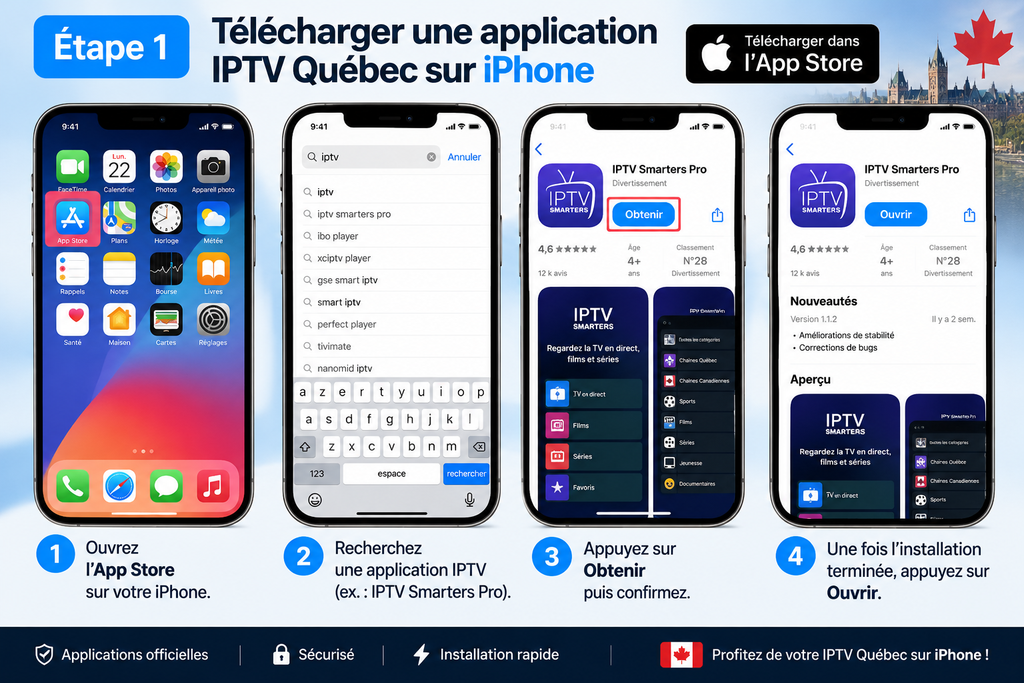
Ouvrez l’App Store sur votre iPhone ou votre iPad.
Utilisez ensuite la fonction de recherche pour trouver l’application officiellement recommandée par votre fournisseur ou un lecteur compatible avec le format utilisé.
Avant l’installation, vérifiez :
- le nom exact de l’application ;
- son développeur ;
- sa compatibilité avec votre version d’iOS/iPadOS ;
- les achats intégrés éventuels ;
- les fonctionnalités proposées.
Appuyez ensuite sur Obtenir ou sur le bouton de téléchargement et confirmez l’installation avec Face ID, Touch ID ou votre compte Apple lorsque cela est demandé.
Évitez d’installer des applications provenant de sources inconnues simplement parce qu’un site promet un accès gratuit à des milliers de chaînes.
Étape 2 – Ouvrir l’application IPTV Québec
Une fois l’application installée, ouvrez-la.
Lors du premier lancement, elle peut demander certaines autorisations ou afficher les conditions d’utilisation.
L’interface varie selon le lecteur choisi.
Vous pouvez généralement retrouver des sections telles que :
TV en direct – Films – Séries – Favoris – EPG – Paramètres.
Certaines fonctionnalités peuvent être gratuites tandis que d’autres nécessitent un achat ou un abonnement propre à l’application.
Encore une fois, le paiement d’un lecteur ne signifie pas nécessairement que du contenu télévisuel est inclus.
Étape 3 – Ajouter votre abonnement IPTV Québec
Cette étape dépend entièrement de votre fournisseur et de l’application.
Si votre service fournit une méthode compatible avec le lecteur choisi, ouvrez généralement une option du type :
Ajouter une playlist, Ajouter un utilisateur, Connexion ou Ajouter un compte.
Saisissez uniquement les informations qui vous ont été fournies légitimement.
Une configuration peut demander un nom permettant d’identifier votre playlist ainsi que les informations de connexion nécessaires.
Vous pouvez par exemple utiliser un nom simple comme :
Cela permet de reconnaître facilement votre configuration si plusieurs sources sont enregistrées dans l’application.
Étape 4 – Charger les chaînes IPTV Québec
Après l’ajout du compte ou de la source, l’application peut avoir besoin de quelques secondes pour charger les informations disponibles.
Selon le service, différentes catégories peuvent apparaître :
- télévision en direct ;
- chaînes québécoises et canadiennes ;
- sport ;
- informations ;
- divertissement ;
- cinéma ;
- jeunesse ;
- chaînes internationales ;
- VOD.
Les catégories exactes dépendent du service auquel vous êtes abonné.
Sélectionnez ensuite une chaîne à laquelle votre abonnement vous donne accès afin de vérifier que la lecture fonctionne correctement.
IPTV Québec sur iPad : profitez du grand écran

La procédure est généralement similaire sur iPad.
L’avantage principal réside évidemment dans la taille de l’écran.
Un iPad peut être particulièrement pratique pour regarder un programme dans une autre pièce ou lorsque vous voyagez.
Lorsque l’application le permet, utilisez le mode plein écran et verrouillez l’orientation de l’appareil si nécessaire.
Pensez également à réduire la luminosité lorsque vous regardez de longues vidéos sur batterie.
Comment organiser IPTV Québec sur iPhone ?
Une bonne application ne sert pas uniquement à lancer une chaîne.
Elle peut également simplifier la navigation.
Lorsque ces fonctions sont prises en charge, utilisez les favoris pour conserver uniquement les chaînes que vous regardez régulièrement.
Vous pouvez par exemple organiser vos contenus autour de quelques catégories :
Québec – Canada – Sports – Informations – Films – Famille.
Cela évite de parcourir une longue liste à chaque utilisation.
Si un guide électronique des programmes (EPG) est disponible via votre service et compatible avec votre lecteur, il peut également faciliter la consultation des émissions en cours et à venir.
IPTV Québec : regarder depuis l’iPhone sur une télévision
Une fonctionnalité intéressante de l’écosystème Apple est AirPlay.
Lorsqu’une application vidéo le prend en charge, AirPlay peut permettre d’envoyer la vidéo depuis votre iPhone ou iPad vers une Apple TV ou une Smart TV compatible.
Les appareils doivent généralement être connectés au même réseau Wi-Fi.
Lancez votre contenu, utilisez le bouton AirPlay lorsqu’il est disponible puis sélectionnez le téléviseur compatible.
Vous pouvez également utiliser la recopie d’écran depuis le Centre de contrôle dans certaines situations.
Attention : toutes les applications vidéo ne prennent pas nécessairement en charge AirPlay de la même manière.
Comment améliorer la qualité IPTV Québec sur iPhone ?

Une image qui freeze n’est pas toujours causée par l’application.
Commencez par tester votre connexion Internet.
Si vous utilisez le Wi-Fi, essayez de vous rapprocher du routeur.
Fermez également les téléchargements ou applications consommant beaucoup de bande passante.
Lorsque votre lecteur propose plusieurs qualités et que votre connexion ne supporte pas correctement une résolution élevée, une résolution inférieure mais stable peut fournir une meilleure expérience.
Par exemple, une lecture Full HD fluide est préférable à une lecture 4K constamment interrompue.
IPTV Québec en 4G ou 5G : est-ce possible ?
Le streaming peut fonctionner sur un réseau cellulaire lorsque l’application et votre forfait mobile le permettent.
Attention toutefois à la consommation de données.
La vidéo HD ou 4K peut utiliser une quantité importante de données mobiles.
Vérifiez donc votre forfait avant de regarder plusieurs heures de contenu hors Wi-Fi.
Pour une utilisation prolongée, un réseau Wi-Fi fiable peut être plus approprié.
IPTV Québec ne fonctionne pas sur iPhone : que faire ?
Vous ouvrez l’application mais aucune chaîne ne démarre ?
Procédez progressivement.
IPTV Québec : redémarrer l’application
Fermez complètement le lecteur puis ouvrez-le à nouveau.
Cette opération simple peut résoudre certains problèmes temporaires.
IPTV Québec : vérifier la connexion
Ouvrez un site Web ou une autre application vidéo.
Si tout est lent, le problème peut venir de votre connexion plutôt que du lecteur IPTV.
Vérifier les informations du compte
Une erreur dans une URL, un identifiant ou un mot de passe peut empêcher le chargement.
Vérifiez les informations fournies par votre service sans les communiquer publiquement.
Mettre l’application à jour
Une ancienne version peut parfois rencontrer des problèmes après une mise à jour d’iOS ou d’iPadOS.
Consultez l’App Store pour vérifier si une mise à jour est disponible.
Redémarrer l’iPhone ou l’iPad
Si le problème persiste, redémarrez votre appareil puis testez à nouveau.
Pour aller plus loin, consultez notre guide interne IPTV ne fonctionne pas : solutions rapides.
IPTV Québec : écran noir ou son sans image
Un écran noir peut avoir plusieurs causes.
Le problème peut provenir du flux, de l’application, du format vidéo ou d’une incompatibilité temporaire.
Testez d’abord plusieurs contenus.
Si une seule chaîne rencontre le problème, il est possible que celui-ci concerne uniquement cette source.
Si toutes les chaînes sont affectées, vérifiez l’application, votre connexion et votre compte.
Consultez également nos guides IPTV écran noir et IPTV son mais pas d’image pour effectuer un diagnostic plus complet.
IPTV Québec sur iPhone : sécurité et bonnes pratiques
Téléchargez de préférence vos applications depuis l’App Store et vérifiez leur développeur.
Ne communiquez pas vos identifiants IPTV à une personne inconnue.
Évitez également les pages qui demandent des informations bancaires sans rapport avec le paiement du service.
Enfin, une application disponible sur l’App Store n’implique pas automatiquement que tous les contenus ou abonnements ajoutés par l’utilisateur disposent des droits de diffusion nécessaires.
Utilisez uniquement des services et contenus auxquels vous êtes autorisé à accéder.
FAQ – IPTV Québec sur iPhone et iPad
Quelle application IPTV Québec choisir sur iPhone ?
Choisissez une application compatible avec le format fourni par votre service et disponible depuis une source officielle. Vérifiez également les fonctionnalités, les conditions et les éventuels achats intégrés.
Peut-on regarder IPTV Québec sur iPad ?
Oui. Lorsqu’une application compatible avec votre service est disponible sur iPadOS, la configuration est généralement proche de celle d’un iPhone.
Peut-on envoyer IPTV de l’iPhone vers la TV ?
AirPlay peut permettre de diffuser une vidéo ou de recopier l’écran vers une Apple TV ou une Smart TV compatible. La compatibilité dépend également de l’application utilisée.
Pourquoi IPTV freeze sur mon iPhone ?
Une connexion instable, un Wi-Fi faible, une résolution trop élevée ou un problème temporaire du service peuvent provoquer des interruptions.
Peut-on utiliser IPTV en données mobiles ?
Oui lorsque l’application et le service le permettent, mais surveillez votre consommation de données, particulièrement avec la vidéo haute résolution.
Une application IPTV fournit-elle automatiquement des chaînes ?
Non. De nombreux lecteurs IPTV servent uniquement à lire une source ou un service auquel l’utilisateur possède déjà un accès.
Conclusion : installer IPTV Québec sur iPhone ou iPad
Installer IPTV Québec sur iPhone ou iPad peut être simple : choisissez une application compatible, installez-la depuis une source officielle et ajoutez les informations fournies par votre service.
Prenez ensuite quelques minutes pour organiser vos favoris et vérifier la qualité de lecture.
Si votre téléviseur est compatible, AirPlay peut également vous permettre de profiter de certains contenus sur un écran plus grand.
En cas de problème, commencez toujours par vérifier la connexion, l’application et les informations du compte avant de modifier davantage de paramètres.
Avec une configuration adaptée et un service autorisé compatible, votre iPhone ou iPad devient ainsi un appareil pratique pour accéder à vos contenus IPTV au Québec.
