 Passer au contenu


Vous lancez une chaîne sur votre application IPTV Québec , mais l’écran reste noir ? Le menu fonctionne correctement, les catégories apparaissent, mais dès que vous sélectionnez une chaîne, vous obtenez une image noire, parfois avec du son et parfois sans aucun contenu.
Le problème d’IPTV écran noir est assez fréquent et ne signifie pas forcément que votre abonnement ou votre appareil est hors service. Il peut être provoqué par l’application IPTV, le lecteur vidéo, la connexion Internet, un problème temporaire du flux ou encore une incompatibilité avec votre Smart TV ou votre box Android.
Dans ce guide, nous allons voir pourquoi IPTV affiche un écran noir et surtout comment identifier rapidement la cause du problème sur Android TV, Smart TV, Fire TV, téléphone ou ordinateur.
Si votre problème est différent, consultez également nos guides [Dépannage IPTV : résoudre tous les problèmes courants], [IPTV qui gèle / freeze] et [IPTV qui ne fonctionne pas].
Pourquoi mon IPTV affiche un écran noir ?
Un écran noir peut avoir plusieurs origines.
Avant de modifier les paramètres de votre IPTV Québec, commencez par observer exactement ce qui se passe.
Par exemple :
Écran noir + son présent : le problème peut être lié au décodage vidéo ou au lecteur.
Écran noir sans son : la source, la connexion ou le service peut être temporairement indisponible.
Une seule chaîne affiche un écran noir : le problème est probablement spécifique à cette source.
Toutes les chaînes sont noires : vérifiez l’application, votre connexion et les informations de votre abonnement.
Cette distinction permet d’éviter de réinstaller inutilement toute votre configuration.
1. Vérifiez si le problème concerne une seule chaîne
C’est la première vérification à effectuer.
Lorsque vous obtenez un écran noir IPTV, quittez la chaîne concernée et essayez plusieurs autres chaînes appartenant à différentes catégories.
Par exemple, testez une chaîne locale, une chaîne d’information et une autre chaîne à laquelle vous avez légitimement accès.
Si toutes les autres fonctionnent normalement, votre appareil et votre connexion sont probablement opérationnels.
Le problème peut alors être temporaire et concerner uniquement le flux sélectionné.
Dans ce cas, il est généralement préférable d’attendre quelques minutes puis de réessayer.
En revanche, si aucune chaîne ne fonctionne, poursuivez le diagnostic.
2. Redémarrez votre application IPTV
Une application ouverte pendant longtemps peut rencontrer un bug temporaire.
Fermez complètement votre lecteur IPTV, puis relancez-le.
Sur Android TV, vous pouvez généralement aller dans :
Paramètres → Applications → votre application IPTV → Forcer l’arrêt
Ouvrez ensuite à nouveau l’application.
Cette manipulation simple peut résoudre certains problèmes d’IPTV écran noir sans supprimer votre abonnement ou vos réglages.
Vous pouvez également redémarrer complètement votre téléviseur ou votre box.
3. Vérifiez votre connexion Internet
Une connexion Internet instable peut empêcher le flux vidéo de démarrer correctement.
Ne vous contentez pas de vérifier que le Wi-Fi est connecté.
Ouvrez YouTube ou une autre application de streaming légitime sur le même appareil et lancez une vidéo en haute définition.
Si elle rencontre également des difficultés, le problème peut provenir de votre réseau.
Pour votre IPTV au Québec, privilégiez une connexion Ethernet lorsque cela est possible.
Si vous utilisez le Wi-Fi, rapprochez votre appareil du routeur ou testez la bande 5 GHz lorsque votre installation le permet.
Vous pouvez également redémarrer votre modem/routeur avant de refaire un test.
4. IPTV écran noir mais son fonctionne : que faire ?
C’est un cas particulièrement intéressant.
Lorsque vous entendez parfaitement le son mais que l’image reste noire, la connexion au flux fonctionne au moins partiellement.
Le problème peut alors concerner le décodage de la vidéo.
Certaines applications proposent plusieurs moteurs ou modes de lecture.
Vous pouvez, par exemple, disposer d’un :
lecteur interne ou lecteur externe.
Selon votre application, essayez de changer temporairement de lecteur afin de déterminer si le problème disparaît.
Sur certains appareils Android, les réglages de décodage matériel peuvent également influencer la lecture.
Évitez toutefois de modifier tous les paramètres simultanément.
Changez un seul réglage, testez, puis revenez en arrière si nécessaire.
5. Essayez un autre lecteur IPTV
Si votre service IPTV Québec fonctionne mais que votre application affiche constamment un écran noir, essayez temporairement un autre lecteur compatible avec votre source autorisée.
Selon votre appareil, différentes applications peuvent être disponibles.
L’objectif n’est pas nécessairement de remplacer définitivement votre application.
Ce test permet surtout de déterminer l’origine du problème.
Si la même chaîne fonctionne immédiatement avec une autre application sur le même appareil et la même connexion, votre lecteur principal ou sa configuration devient le suspect principal.
À l’inverse, si l’écran reste noir dans plusieurs applications, examinez plutôt le flux, le service ou le réseau.
6. Videz le cache de l’application IPTV
Sur Android TV et certaines box Android, les fichiers temporaires d’une application peuvent parfois provoquer des comportements inhabituels.
Vous pouvez essayer :
Paramètres → Applications → Application IPTV → Stockage → Vider le cache
Relancez ensuite l’application.
Attention à ne pas confondre Vider le cache avec Effacer les données.
Effacer les données peut supprimer votre configuration, vos favoris et les informations de connexion enregistrées.
Assurez-vous donc de disposer de vos identifiants avant d’utiliser cette deuxième option.
7. Mettez votre application IPTV à jour
Une ancienne version de l’application peut rencontrer des problèmes de compatibilité avec votre appareil ou certains formats vidéo.
Vérifiez régulièrement les mises à jour disponibles depuis la boutique officielle de votre appareil.
Cela concerne notamment Android TV, Google TV, Fire TV et les Smart TV compatibles.
Pensez également à mettre à jour le système d’exploitation de votre téléviseur ou de votre box.
Une mise à jour peut corriger des problèmes de lecture, améliorer la stabilité et résoudre certains bugs responsables d’un écran noir IPTV.
8. Redémarrez votre Smart TV ou Android TV
Mettre simplement le téléviseur en veille n’effectue pas toujours un véritable redémarrage.
Éteignez complètement l’appareil lorsque cela est possible.
Attendez quelques secondes puis rallumez-le.
Sur une box Android TV, utilisez l’option Redémarrer disponible dans les paramètres.
Cette opération libère notamment certaines ressources système et peut résoudre un problème temporaire de décodage.
C’est particulièrement utile lorsque l’application fonctionnait correctement auparavant et que l’écran noir est apparu soudainement.
9. Vérifiez les informations de votre abonnement IPTV Québec
Lorsque toutes les chaînes cessent de fonctionner simultanément, vérifiez également votre abonnement.
Votre compte peut être arrivé à expiration ou les informations de connexion peuvent avoir changé.
Contrôlez notamment :
- l’URL ou l’adresse fournie ;
- le nom d’utilisateur ;
- le mot de passe ;
- la date d’expiration ;
- le nombre de connexions simultanées autorisées.
Si votre abonnement permet une seule connexion et qu’il est déjà utilisé sur un autre appareil, votre fournisseur peut limiter la nouvelle session.
N’affichez jamais publiquement vos identifiants lorsque vous demandez de l’aide.
10. IPTV écran noir après quelques secondes
Parfois, la chaîne démarre normalement puis l’image devient noire.
Dans ce cas, observez si le problème se répète sur plusieurs contenus.
Si oui, testez votre connexion Internet et redémarrez votre équipement réseau.
Essayez ensuite un autre lecteur compatible.
Si le problème apparaît uniquement à certaines heures, il peut également être lié à la disponibilité ou aux performances de la source utilisée.
Les symptômes peuvent ressembler au buffering.
Notre guide [IPTV qui gèle / freeze] explique plus précisément comment diagnostiquer les interruptions, chargements et blocages répétés.
11. IPTV écran noir sur Smart TV Samsung ou LG
Sur une Smart TV, le problème peut également provenir de l’application elle-même.
Samsung et LG utilisent des systèmes différents d’Android TV et les lecteurs disponibles ne sont pas toujours identiques.
Commencez par :
redémarrer le téléviseur → mettre l’application à jour → vérifier Internet → tester plusieurs chaînes.
Si votre application permet de recharger ou actualiser votre playlist, vous pouvez également effectuer cette opération.
Évitez de désinstaller immédiatement l’application si vous ne disposez plus de vos identifiants ou si sa disponibilité dans la boutique de votre téléviseur est incertaine.
12. IPTV écran noir sur Android TV
Android TV offre davantage de possibilités de diagnostic.
Vous pouvez notamment :
forcer l’arrêt de l’application, vider son cache, redémarrer Android TV, tester un autre lecteur et vérifier les mises à jour.
Si l’écran noir apparaît seulement dans une application, une réinstallation peut être envisagée en dernier recours.
Sauvegardez d’abord les informations nécessaires à votre configuration.
Si aucune application ne parvient à lire les contenus alors que votre connexion fonctionne parfaitement, contactez votre fournisseur.
Comment savoir si le problème vient du serveur IPTV ?
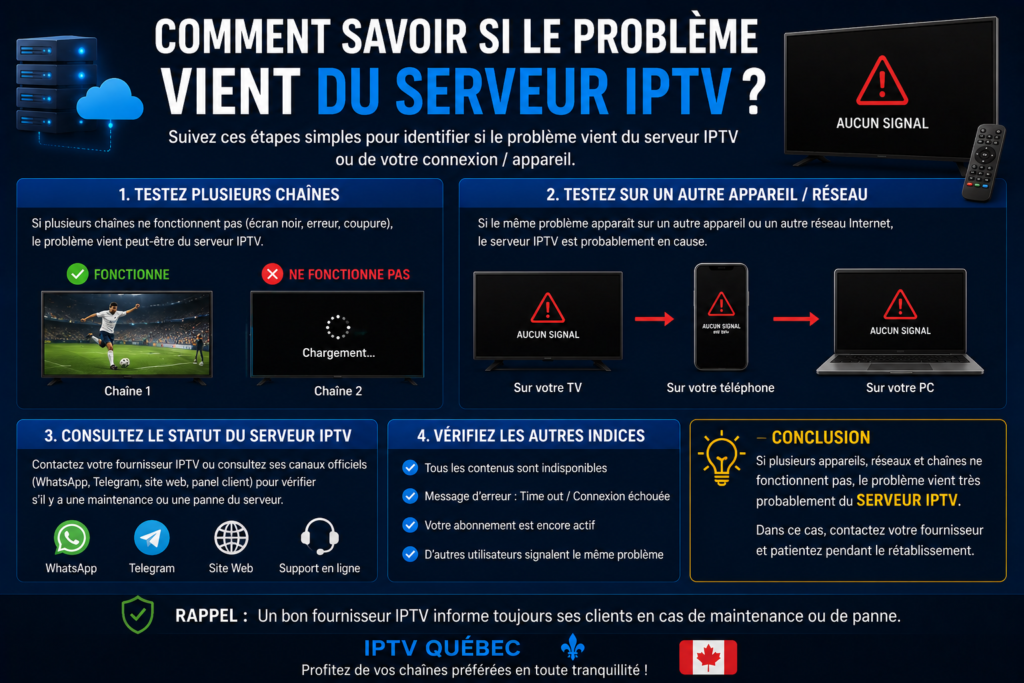
Un diagnostic simple consiste à comparer plusieurs situations.
Testez d’abord plusieurs chaînes.
Ensuite, lorsque les conditions de votre abonnement le permettent, testez le service sur un autre appareil compatible.
Si une chaîne précise affiche un écran noir sur plusieurs appareils et plusieurs lecteurs alors que toutes les autres fonctionnent, le problème vient probablement de cette source plutôt que de votre télévision.
Si absolument tout est indisponible, vérifiez l’état de votre abonnement et contactez le support du fournisseur.
Pour un diagnostic plus général, consultez [IPTV qui ne fonctionne pas].
Comment éviter les problèmes d’écran noir IPTV ?

Une bonne maintenance permet de réduire de nombreux problèmes.
Gardez votre application et votre appareil à jour. Utilisez une connexion Internet stable et évitez de surcharger une box Android disposant de peu de mémoire.
Téléchargez également vos lecteurs depuis des sources officielles lorsque cela est possible.
Enfin, choisissez un service IPTV Québec transparent et disposant des autorisations nécessaires pour les contenus proposés.
La qualité d’un service ne doit pas être évaluée uniquement sur le nombre de chaînes annoncé. La stabilité, le support, la compatibilité et la provenance légitime des contenus sont également importants.
Pour davantage de solutions préventives, consultez [Dépannage IPTV : résoudre tous les problèmes courants].
FAQ – IPTV écran noir

Pourquoi mon IPTV affiche-t-il un écran noir ?
Le problème peut provenir du flux, de l’application, de votre connexion Internet, du lecteur vidéo ou de l’appareil utilisé.
Pourquoi ai-je le son mais pas l’image ?
Cela peut indiquer un problème de décodage ou de compatibilité vidéo. Essayez un autre mode de lecture ou un lecteur compatible.
Pourquoi une seule chaîne affiche-t-elle un écran noir ?
Si les autres chaînes fonctionnent, le problème est probablement spécifique à cette source.
Faut-il réinstaller l’application ?
Pas immédiatement. Commencez par forcer son arrêt, redémarrer l’appareil, vider le cache et vérifier les mises à jour.
Pourquoi IPTV fonctionne sur mon téléphone mais pas sur ma TV ?
Le problème peut provenir de l’application TV, du réseau utilisé par le téléviseur ou de la compatibilité de l’appareil.
Un écran noir signifie-t-il que mon abonnement est expiré ?
Pas forcément. Cependant, si aucun contenu ne fonctionne, vérifiez la date d’expiration et vos informations de connexion.
Conclusion : comment résoudre un écran noir IPTV ?
Un écran noir IPTV ne signifie pas automatiquement que votre abonnement IPTV Québec ne fonctionne plus.
Commencez toujours par le diagnostic le plus simple : testez plusieurs chaînes, redémarrez l’application, vérifiez Internet et essayez un autre lecteur si nécessaire.
Si vous avez du son mais aucune image, examinez particulièrement les paramètres de lecture et le décodage vidéo. Si une seule chaîne est touchée, la source elle-même peut être temporairement indisponible.
Si toutes les chaînes restent noires sur plusieurs appareils, vérifiez votre abonnement et contactez votre fournisseur.
Pour poursuivre le dépannage, consultez nos trois guides complémentaires : [Dépannage IPTV : résoudre tous les problèmes courants], [IPTV qui gèle / freeze] et [IPTV qui ne fonctionne pas].
