 Passer au contenu


Vous ouvrez votre application IPTV Québec, sélectionnez une chaîne et… rien ne se passe ? L’écran reste noir, le cercle de chargement tourne sans arrêt ou certaines chaînes fonctionnent tandis que d’autres refusent de démarrer.
Le problème des chaînes IPTV qui ne chargent pas est relativement courant et ne signifie pas nécessairement que votre téléviseur ou votre application est défectueux. La connexion Internet, le Wi-Fi, l’application, le format du flux ou encore le serveur distant peuvent être en cause.
Dans ce guide, nous allons examiner les principales causes et les solutions permettant de diagnostiquer un problème IPTV Québec étape par étape.
Pourquoi les chaînes IPTV qui ne chargent pas ?
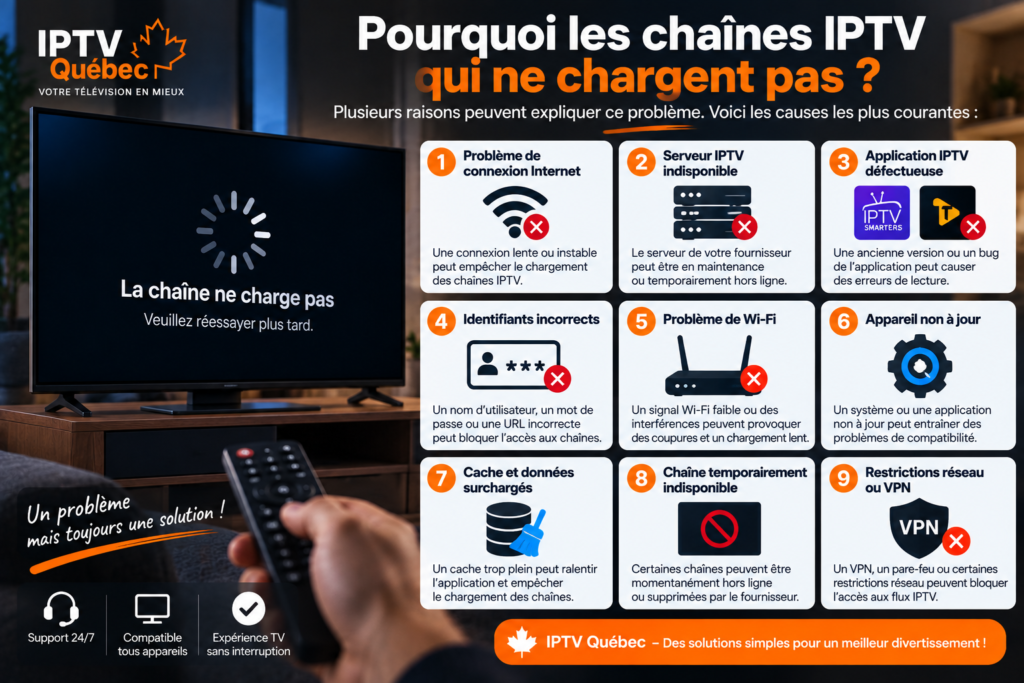
Plusieurs éléments interviennent entre le moment où vous sélectionnez une chaîne et son affichage sur votre écran.
Votre appareil doit être connecté à Internet, l’application doit fonctionner correctement et le serveur hébergeant le flux doit répondre. Un problème à l’un de ces niveaux peut empêcher le chargement.
Les symptômes les plus fréquents sont :
- écran noir après avoir sélectionné une chaîne ;
- cercle de chargement permanent ;
- message d’erreur réseau ;
- image qui apparaît puis disparaît ;
- certaines chaînes fonctionnent et d’autres non ;
- son sans image ;
- application qui se ferme ;
- buffering régulier.
Avant de modifier les réglages avancés de votre IPTV Québec, commencez toujours par les vérifications les plus simples.
1. Vérifier la connexion Internet de votre IPTV Québec
La première chose à contrôler est votre connexion.
Essayez d’ouvrir YouTube, Netflix ou un autre service de streaming légal sur le même appareil. Si ces applications rencontrent également des difficultés, votre réseau Internet est probablement en cause.
Effectuez ensuite un test de vitesse depuis votre réseau.
Une connexion rapide sur le papier ne garantit toutefois pas automatiquement une expérience stable. La latence, les pertes de paquets, les interférences Wi-Fi et les autres appareils utilisant simultanément la connexion peuvent influencer le streaming.
IPTV Québec fonctionne mal uniquement en Wi-Fi ?

La distance entre le téléviseur et le routeur est importante.
Les murs épais, les meubles, certains appareils électroniques et les réseaux Wi-Fi voisins peuvent réduire la qualité du signal.
Rapprochez temporairement votre appareil du routeur ou testez une connexion Ethernet.
Si les chaînes commencent à fonctionner normalement en Ethernet, vous avez probablement identifié un problème lié au Wi-Fi.
2. Redémarrer l’appareil et le routeur IPTV Québec
Cette solution paraît élémentaire, mais elle permet d’éliminer de nombreux problèmes temporaires.
Fermez complètement votre application IPTV.
Redémarrez ensuite votre Smart TV, Android TV, Fire TV Stick, MAG Box ou autre appareil.
Vous pouvez également redémarrer votre routeur Internet. Attendez que la connexion soit complètement rétablie avant de rouvrir votre application.
Cette opération permet notamment de réinitialiser certaines connexions réseau temporaires.
3. Tester plusieurs chaînes IPTV Québec
Cette étape est particulièrement importante pour identifier l’origine du problème.
Testez plusieurs chaînes provenant de catégories différentes.
Si aucune chaîne IPTV Québec ne charge, le problème peut concerner votre connexion, votre application, vos informations d’accès ou le service distant.
En revanche, si 95 % des chaînes fonctionnent mais que seulement quelques-unes restent bloquées, votre réseau domestique est moins susceptible d’être la cause principale.
Le flux spécifique peut être temporairement indisponible.
Une seule chaîne IPTV ne fonctionne pas
Ne réinstallez pas immédiatement toute votre application.
Essayez une autre chaîne, puis revenez quelques minutes plus tard sur celle qui ne fonctionnait pas.
Si le problème persiste uniquement sur ce contenu, contactez le fournisseur légal concerné afin de signaler le flux défectueux.
4. Vérifier votre application IPTV Québec
Le lecteur utilisé peut également être à l’origine du problème.
Selon votre appareil, vous pouvez utiliser différents lecteurs compatibles tels que TiviMate, IPTV Smarters, XCIPTV, IBO Player ou d’autres applications.
Fermez complètement l’application puis ouvrez-la à nouveau.
Vérifiez ensuite si une mise à jour est disponible dans le magasin officiel d’applications de votre appareil.
Une ancienne version peut rencontrer des problèmes de compatibilité avec le système d’exploitation.
Pour comparer plusieurs lecteurs, consultez notre guide interne :
→ [Les meilleures applications IPTV au Québec en 2026]
Vous pouvez également lire :
→ [IPTV Smarters Pro : guide complet]
→ [Smart IPTV (SIPTV) : l’avenir intelligent du visionnage TV]
→ [TiviMate : application IPTV Premium]
5. Vider le cache lorsque IPTV Québec ne charge pas
Sur certains appareils Android ou Fire TV, le cache d’une application peut devenir volumineux ou contenir des données temporaires problématiques.
Dans les paramètres de votre appareil, recherchez la section consacrée aux applications.
Sélectionnez votre lecteur IPTV puis cherchez l’option permettant de vider le cache.
Attention à ne pas confondre vider le cache avec effacer les données.
Effacer les données peut supprimer la configuration enregistrée dans l’application et vous obliger à la saisir de nouveau.
Après avoir vidé le cache, redémarrez l’application et testez plusieurs chaînes.
6. Vérifier les informations de connexion IPTV Québec
Si votre application affiche soudainement une erreur d’authentification ou ne charge plus aucun contenu, vérifiez les informations fournies par votre opérateur autorisé.
Une erreur dans un identifiant, un mot de passe ou une URL peut empêcher la connexion.
Vérifiez également que votre accès est toujours actif.
Évitez de publier vos identifiants, votre URL personnelle, votre adresse MAC ou votre playlist sur un forum ou un réseau social.
Ces informations doivent rester privées.
7. Utiliser Ethernet pour stabiliser IPTV Québec
Pour un appareil fixe, Ethernet mérite d’être testé.
Reliez directement votre Smart TV, Android TV Box, MAG Box ou autre appareil compatible au routeur avec un câble réseau.
Testez ensuite exactement les mêmes chaînes.
Si elles fonctionnent mieux, votre problème vient probablement de la qualité de la connexion sans fil plutôt que de l’application.
Si Ethernet n’est pas possible, essayez d’améliorer la position du routeur ou d’utiliser une bande Wi-Fi adaptée à votre installation.
Pour les problèmes de lecture répétitifs, consultez également :
→ [IPTV qui gèle : comment résoudre le problème ?]
→ [IPTV buffering constant : causes et solutions]
8. Mettre à jour votre appareil IPTV Québec
Une application récente installée sur un système très ancien peut rencontrer des incompatibilités.
Vérifiez donc les mises à jour disponibles pour votre :
Smart TV Samsung ou LG, Android TV, Google TV, Fire TV Stick, Apple TV ou boîtier compatible.
Utilisez de préférence les mécanismes de mise à jour officiels du fabricant.
Pour les appareils Amazon, par exemple, Amazon propose une documentation officielle permettant de vérifier les mises à jour Fire TV.
Après la mise à jour, redémarrez l’appareil avant de tester votre IPTV Québec.
9. Vérifier si le serveur IPTV Québec rencontre un problème
Si votre connexion Internet fonctionne parfaitement, que votre application est à jour et que le problème apparaît simultanément sur plusieurs appareils, il est possible que le service distant rencontre une panne.
Un indice intéressant consiste à tester votre accès sur un deuxième appareil compatible.
Par exemple, si les mêmes chaînes ne fonctionnent ni sur votre Smart TV ni sur votre téléphone alors que les deux appareils disposent d’Internet, le problème peut se situer en amont.
Dans cette situation, modifier constamment les réglages du téléviseur ne servira probablement à rien.
Contactez le support du fournisseur légal concerné et demandez si une interruption est en cours.
IPTV Québec : écran noir mais son disponible

Une situation différente peut se produire : vous entendez le son mais l’écran reste noir.
Cela peut notamment être lié au décodage vidéo, au format du flux, à l’application ou à la compatibilité matérielle.
Commencez par tester une autre chaîne.
Essayez ensuite de redémarrer l’application et l’appareil.
Si votre lecteur propose officiellement différents modes de décodage compatibles avec votre appareil, vous pouvez également consulter sa documentation.
Pour un diagnostic plus complet :
→ [IPTV son mais pas d’image : causes et solutions]
→ [IPTV écran noir : comment résoudre le problème ?]
Comment éviter que les chaînes IPTV Québec cessent de charger ?
Une bonne maintenance réduit le risque de rencontrer régulièrement les mêmes problèmes.
Gardez votre appareil et vos applications à jour. Utilisez une connexion réseau stable et évitez d’installer un grand nombre d’applications inutilisées sur un appareil disposant de peu de stockage.
Redémarrez votre routeur lorsque vous constatez un comportement réseau inhabituel.
Il est également préférable d’utiliser des applications provenant de sources officielles et des services disposant des droits nécessaires pour distribuer les contenus proposés.
IPTV Québec : ordre de diagnostic recommandé
Lorsque les chaînes ne chargent plus, procédez dans cet ordre :

1. Testez plusieurs chaînes.
2. Vérifiez Internet avec une autre application.
3. Redémarrez l’application.
4. Redémarrez l’appareil et le routeur.
5. Testez Ethernet si possible.
6. Vérifiez les mises à jour.
7. Vérifiez vos informations de connexion.
8. Testez sur un deuxième appareil.
9. Contactez le fournisseur si le problème semble venir du service distant.
Cette méthode permet d’éviter de modifier inutilement plusieurs paramètres à la fois.
Quels appareils peuvent rencontrer ce problème IPTV Québec ?
Pratiquement tous les appareils connectés peuvent rencontrer occasionnellement un problème de lecture.
Pour une aide spécifique, consultez nos tutoriels :
→ [Installer IPTV sur Smart TV Samsung]
→ [Installer IPTV sur Smart TV LG]
→ [Installer IPTV sur Android TV]
→ [Installer IPTV sur Apple TV]
→ [Installer IPTV sur Fire TV Stick]
→ [Installer IPTV sur MAG Box]
Ou retrouvez toutes les méthodes dans notre [Comment installer l’IPTV sur tous les appareils – Guide complet].
FAQ – IPTV Québec : chaînes qui ne chargent pas

Pourquoi mes chaînes IPTV Québec tournent-elles dans le vide ?
Une connexion instable, un problème avec l’application ou l’indisponibilité du flux distant peut provoquer un chargement permanent. Testez plusieurs chaînes et une autre application Internet pour isoler la cause.
Pourquoi certaines chaînes fonctionnent et d’autres non ?
Si la majorité fonctionne normalement, le problème peut être limité aux flux concernés plutôt qu’à votre connexion Internet.
Pourquoi IPTV Québec fonctionne sur mon téléphone mais pas sur ma TV ?
Cela peut indiquer un problème spécifique au téléviseur : application, réseau Wi-Fi, cache, compatibilité ou système obsolète.
Est-ce que redémarrer le routeur peut aider ?
Oui. Un redémarrage peut résoudre certains problèmes réseau temporaires. Attendez que la connexion Internet soit totalement rétablie avant de relancer l’application.
Dois-je réinstaller mon application IPTV ?
Pas immédiatement. Commencez par fermer l’application, vider son cache lorsque cette fonction existe et redémarrer l’appareil. La réinstallation doit plutôt intervenir après les vérifications élémentaires.
Que faire si aucune chaîne IPTV ne fonctionne ?
Vérifiez Internet, l’état de votre accès et vos informations de connexion. Testez ensuite un deuxième appareil. Si le problème est identique partout, contactez votre fournisseur autorisé.
Conclusion : résoudre les chaînes IPTV Québec qui ne chargent pas
Lorsque les chaînes IPTV ne chargent pas, inutile de modifier tous vos réglages immédiatement.
Commencez par déterminer si le problème concerne une seule chaîne, toutes les chaînes ou l’ensemble de votre connexion Internet. Redémarrez ensuite l’application et votre équipement, testez Ethernet, vérifiez les mises à jour et contrôlez vos informations de connexion.
Pour une installation IPTV Québec, une connexion stable, un appareil à jour et un lecteur compatible permettent d’éviter une grande partie des problèmes techniques courants.
Si le problème touche uniquement certains flux ou plusieurs appareils simultanément, contactez le fournisseur légal concerné plutôt que de modifier inutilement votre installation.
En procédant étape par étape, vous pourrez identifier beaucoup plus rapidement l’origine du problème et retrouver une expérience de visionnage stable.
