 Passer au contenu


Votre IPTV qui ne fonctionne pas, les chaînes ne chargent plus, l’image se bloque ou l’application affiche une erreur de connexion ? Ces problèmes peuvent arriver même lorsque votre IPTV Québec fonctionnait parfaitement quelques heures auparavant.
La bonne nouvelle est qu’une panne IPTV ne signifie pas automatiquement que votre abonnement est hors service. Le problème peut venir de votre connexion Internet, de l’application IPTV, de l’appareil, des identifiants, du réseau Wi-Fi ou du service utilisé.
Dans ce guide, nous allons voir pourquoi IPTV ne fonctionne pas et les vérifications à effectuer pour identifier rapidement l’origine du problème.
Si votre problème est plus général, consultez également notre article [Dépannage IPTV : résoudre tous les problèmes courants]. Si votre IPTV fonctionne mais que l’image s’arrête régulièrement, consultez plutôt [IPTV qui gèle / freeze : causes et solutions].
Pourquoi mon IPTV ne fonctionne plus ?
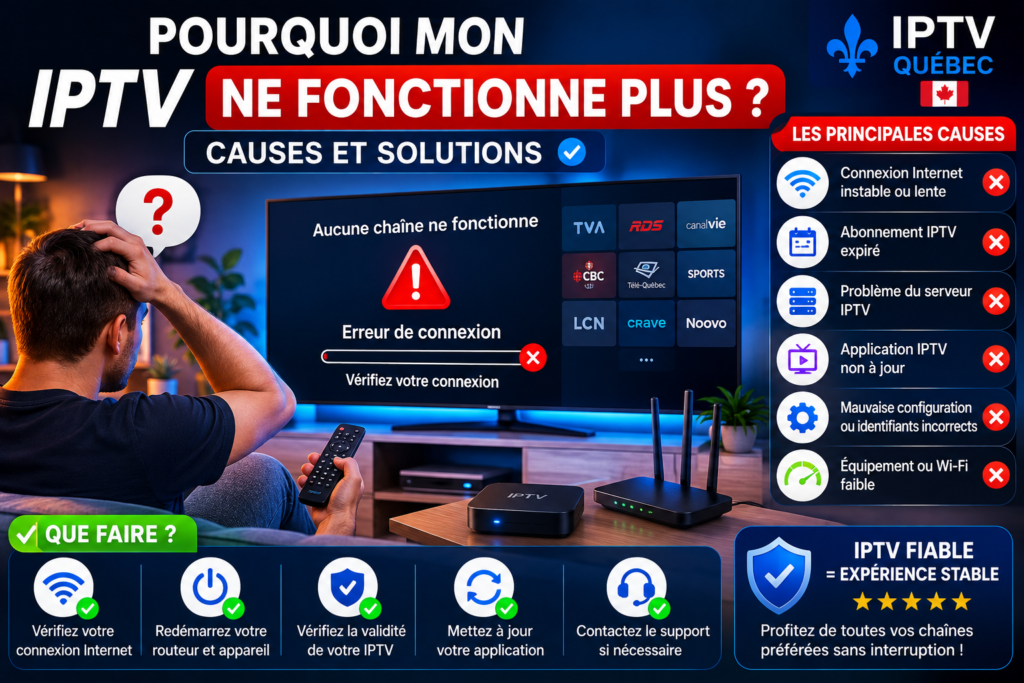
Lorsqu’un abonnement IPTV Québec cesse soudainement de fonctionner, il faut éviter de modifier tous les paramètres en même temps.
Commencez par identifier le symptôme.
Votre problème ressemble-t-il plutôt à ceci ?
- aucune chaîne ne fonctionne ;
- certaines chaînes seulement sont indisponibles ;
- l’application IPTV ne s’ouvre plus ;
- un message d’erreur apparaît ;
- les chaînes chargent sans démarrer ;
- l’image gèle après quelques secondes ;
- le guide TV fonctionne mais pas les chaînes ;
- votre playlist ne se charge plus.
Chaque situation peut avoir une cause différente.
Pour un dépannage efficace de votre service IPTV Québec, commencez donc par les vérifications les plus simples.
1. Vérifiez votre connexion Internet
La première chose à vérifier lorsqu’un IPTV ne fonctionne pas est votre connexion Internet.
Ouvrez YouTube, Netflix ou simplement un site Internet depuis le même appareil.
Si les autres services rencontrent également des difficultés, le problème vient probablement de votre connexion plutôt que de l’application IPTV.
Effectuez ensuite un test de vitesse.
Pour le streaming, il ne faut pas regarder uniquement le débit maximal. Une connexion stable avec une faible perte de paquets est également importante.
Si vous utilisez le Wi-Fi, essayez de rapprocher votre appareil du routeur.
Lorsque cela est possible, testez également une connexion Ethernet. Une connexion filaire peut être plus stable, particulièrement lorsqu’un téléviseur ou un boîtier se trouve loin du routeur.
2. Redémarrez votre appareil et votre routeur
Cette solution paraît très simple, mais elle peut résoudre de nombreux problèmes temporaires.
Éteignez complètement :
votre Smart TV ou box IPTV → votre routeur → votre application IPTV.
Attendez environ 30 secondes avant de redémarrer votre routeur.
Une fois Internet rétabli, rallumez votre appareil puis ouvrez votre lecteur IPTV.
Cette manipulation permet notamment de réinitialiser certaines connexions réseau et de supprimer des erreurs temporaires.
Avant de modifier des paramètres avancés de votre IPTV Canada, commencez toujours par cette étape.
3. Vérifiez si votre abonnement IPTV est toujours actif
Votre connexion Internet fonctionne parfaitement mais aucune chaîne ne démarre ?
Vérifiez alors votre abonnement.
Une expiration est une cause fréquente lorsqu’un service qui fonctionnait normalement cesse soudainement de charger.
Regardez la date d’expiration communiquée lors de votre souscription ou contactez le support de votre fournisseur.
Si vous utilisez des identifiants de connexion, vérifiez également que vous n’avez pas modifié accidentellement :
- le nom d’utilisateur ;
- le mot de passe ;
- l’adresse du serveur ;
- l’URL de playlist.
Une seule lettre incorrecte peut empêcher la connexion.
Ne publiez jamais ces informations sur un forum ou un réseau social : vos identifiants IPTV doivent rester privés.
4. IPTV ne fonctionne pas sur Wi-Fi mais fonctionne en Ethernet
Si votre IPTV Québec fonctionne correctement avec un câble Ethernet mais rencontre des problèmes en Wi-Fi, votre abonnement n’est probablement pas la cause principale.
Le problème se situe plutôt au niveau du réseau sans fil.
Plusieurs facteurs peuvent réduire la qualité du Wi-Fi :
- distance entre la télévision et le routeur ;
- murs épais ;
- interférences ;
- trop d’appareils connectés ;
- signal Wi-Fi faible ;
- réseau saturé.
Si votre routeur le permet, vous pouvez tester la bande 5 GHz lorsque l’appareil est suffisamment proche.
Pour une installation fixe comme une Smart TV ou une box Android TV, Ethernet reste également une excellente option lorsque le câblage est possible.
5. L’application IPTV ne fonctionne plus
Parfois, la connexion et l’abonnement fonctionnent correctement mais le problème vient directement du lecteur.
Cela peut arriver avec différentes applications IPTV après une mise à jour, une corruption du cache ou un problème temporaire.
Commencez par fermer complètement l’application.
Relancez-la ensuite.
Si le problème continue, vérifiez si une nouvelle version est disponible dans la boutique officielle de votre appareil.
Sur Android TV, certaines applications permettent également de vider leur cache depuis les paramètres système.
Vous pouvez généralement rechercher :
Paramètres → Applications → votre application IPTV → Vider le cache
Le nom exact des menus dépend de l’appareil.
Attention à ne pas sélectionner Effacer les données sans savoir ce que vous faites : cette option peut supprimer votre configuration et vous obliger à ajouter de nouveau vos informations de connexion.
6. IPTV connecté mais aucune chaîne ne fonctionne
Voici un cas particulièrement intéressant : l’application s’ouvre correctement, les catégories apparaissent, mais aucune chaîne ne démarre.
Dans cette situation, votre lecteur peut avoir correctement récupéré la playlist sans réussir à lire les flux.
Testez plusieurs chaînes différentes.
Si une seule chaîne est indisponible alors que toutes les autres fonctionnent, il s’agit probablement d’un problème spécifique à cette source.
Si absolument toutes les chaînes échouent, vérifiez votre connexion et contactez ensuite votre fournisseur pour savoir si le service rencontre une interruption.
Évitez de réinstaller immédiatement toute votre configuration.
7. IPTV qui gèle ou freeze toutes les quelques secondes
Votre situation est différente si les chaînes démarrent normalement puis se bloquent régulièrement.
On parle alors généralement de buffering, de freeze ou de coupures.
Les causes possibles comprennent une connexion instable, un Wi-Fi faible, un appareil trop lent, une surcharge réseau ou un problème du côté de la source.
Essayez d’abord une autre chaîne.
Ensuite, testez votre connexion.
Si toutes les chaînes gèlent au même moment, votre réseau ou le service mérite une vérification plus approfondie.
Nous avons justement consacré un guide complet à ce problème : [IPTV qui gèle / freeze : causes et solutions].
Vous y trouverez des solutions spécifiques pour réduire les coupures et améliorer la stabilité de votre IPTV au Québec.
8. Vérifiez votre application IPTV
Toutes les applications ne fonctionnent pas exactement de la même manière.
Selon votre appareil, vous pouvez utiliser différents lecteurs compatibles.
Par exemple, certaines applications sont davantage adaptées aux Smart TV tandis que d’autres sont conçues pour Android TV ou Google TV.
Si vous utilisez une application très ancienne qui n’est plus mise à jour, envisagez de tester un lecteur compatible plus récent provenant d’une source officielle.
Ne téléchargez pas n’importe quel fichier APK trouvé sur Internet.
Une application provenant d’une source inconnue peut présenter des risques de sécurité ou simplement être une copie modifiée du véritable lecteur.
9. IPTV ne fonctionne pas après une mise à jour
Une mise à jour de votre Smart TV, de votre box ou de votre application peut parfois modifier certains comportements.
Si votre problème a commencé immédiatement après une mise à jour, commencez par redémarrer complètement l’appareil.
Vérifiez ensuite si une nouvelle mise à jour corrective de l’application est disponible.
Vous pouvez également consulter les paramètres réseau afin de vous assurer que votre appareil est toujours correctement connecté.
Évitez de réinitialiser votre Smart TV aux paramètres d’usine comme première solution.
Une réinitialisation complète peut supprimer vos applications et vos réglages sans nécessairement résoudre le problème.
10. Testez votre IPTV sur un autre appareil
C’est l’une des meilleures méthodes pour identifier rapidement l’origine d’une panne.
Si votre abonnement IPTV Québec est autorisé à être utilisé sur l’appareil de test, essayez temporairement vos informations sur un autre appareil compatible.
Par exemple, si le service ne fonctionne plus sur votre Smart TV mais fonctionne normalement sur votre box Android TV, le problème vient probablement de la télévision, de l’application ou de sa connexion.
Si le service ne fonctionne sur aucun appareil utilisant le même accès, contactez votre fournisseur.
Ce test permet d’éviter de passer une heure à modifier inutilement votre Smart TV.
11. Certaines chaînes IPTV ne fonctionnent pas
Si 95 % de votre contenu fonctionne correctement mais qu’une ou deux chaînes sont indisponibles, votre connexion Internet n’est probablement pas le premier élément à suspecter.
La source de ces chaînes peut être temporairement indisponible.
Attendez quelques minutes et testez à nouveau.
Vous pouvez également signaler précisément le problème au support :
nom de la chaîne + heure du problème + appareil + application utilisée.
Ces informations sont beaucoup plus utiles qu’un simple message indiquant « IPTV ne marche pas ».
Un bon support pourra ainsi déterminer plus rapidement l’origine du problème.
12. Quand contacter le support IPTV ?
Après avoir vérifié votre Internet, redémarré l’appareil, testé plusieurs chaînes et confirmé que votre abonnement est actif, il peut être nécessaire de contacter votre fournisseur.
Préparez quelques informations :
Appareil : LG, Samsung, Fire TV, Android TV, etc.
Application : nom du lecteur utilisé.
Problème : aucune chaîne, freeze, erreur de connexion, EPG absent, etc.
Depuis quand : indiquez approximativement l’heure du début du problème.
Si possible, ajoutez une capture d’écran du message d’erreur.
Ne partagez toutefois pas publiquement votre mot de passe ou vos identifiants.
Pour découvrir davantage de vérifications, consultez notre [Dépannage IPTV : résoudre tous les problèmes courants].
Comment éviter les problèmes IPTV au Québec ?

Il est impossible de garantir qu’un service numérique ne rencontrera jamais de problème, mais certaines bonnes pratiques peuvent réduire les incidents.
Gardez votre application et votre appareil à jour, utilisez une connexion Internet stable, évitez de surcharger votre Wi-Fi et privilégiez les applications provenant de sources officielles.
Avant de choisir un service IPTV Québec, vérifiez également sa compatibilité avec votre appareil et la disponibilité d’un véritable support technique.
La qualité de l’expérience ne dépend pas uniquement du nombre de chaînes annoncé.
La stabilité, l’application, votre connexion et votre équipement jouent également un rôle important.
FAQ – IPTV qui ne fonctionne pas

Pourquoi mon IPTV ne fonctionne plus soudainement ?
Commencez par vérifier votre connexion Internet, la date d’expiration de votre abonnement, l’application et les éventuelles interruptions du service.
Pourquoi IPTV fonctionne sur mon téléphone mais pas sur ma TV ?
Le problème peut provenir de l’application installée sur la télévision, de sa connexion Wi-Fi ou de la configuration de l’appareil.
Pourquoi les chaînes IPTV chargent mais ne démarrent pas ?
Cela peut venir du réseau, de l’application, de la source du flux ou du service. Testez plusieurs chaînes afin de déterminer si le problème est général.
Pourquoi mon IPTV coupe toutes les 10 secondes ?
Une connexion instable ou un problème de flux peut provoquer du buffering. Consultez notre guide [IPTV qui gèle / freeze : causes et solutions] pour un diagnostic plus précis.
Dois-je réinstaller mon application IPTV ?
Pas immédiatement. Commencez par redémarrer l’application et l’appareil, vérifier Internet et vider le cache lorsque cette option est disponible.
Conclusion : que faire quand IPTV ne fonctionne pas ?
Lorsqu’un IPTV ne fonctionne pas, procédez méthodiquement plutôt que de modifier tous vos paramètres.
Commencez par vérifier Internet, redémarrez le routeur et l’appareil, confirmez que votre abonnement est actif, testez plusieurs chaînes puis vérifiez votre application.
Si le problème persiste sur plusieurs appareils et plusieurs chaînes, contactez votre fournisseur avec les informations précises sur la panne.
Pour aller plus loin, consultez notre guide [Dépannage IPTV : résoudre tous les problèmes courants], qui regroupe les principales solutions aux erreurs IPTV.
Et si votre problème concerne principalement les coupures, le chargement ou une image qui se bloque, lisez [IPTV qui gèle / freeze : causes et solutions] pour améliorer la stabilité de votre IPTV Québec.
